



.png)
サクッと理解!本記事の要点まとめ
HDDは精密機器であり、平均寿命は内蔵型で約4年、外付け型で約3年といわれています。使い方を見直せば、寿命を延ばすことも可能です。高温・湿気を避け、電源操作を適切に行うこと、耐久性の高い製品を選ぶことなどが長持ちのポイントです。また、タコ足配線を避けて安定した電力供給を意識することも大切です。もし異音や認識不良などのトラブルがあれば、自己対処せずに専門業者への相談を検討しましょう。
外付けHDDの電源を入れっぱなしにするとHDDの寿命が短くなるのではないか、と不安を感じていませんか。電源が入っているHDDは内部の部品が動き続けるため、パーツの劣化が進みやすく、故障のリスクが高まります。HDDが故障すると、保存しているデータが消失してしまう可能性があるので注意が必要です。
本記事では、HDDの電源を入れっぱなしにする影響を解説します。HDDの寿命を縮める原因や長く使うためのポイントも解説するので、ぜひ参考にしてみてください。
データ復旧をどこに頼んだらいいの?そんなお悩みにお答えします
「データが消えてしまって、どうすれ良いかわからない」、「データ復旧を業者に依頼したいけど、相場がわからない」、
そんなお悩みの方へ、データ復旧比較ガイドは本当に信頼できるデータ復旧会社を徹底比較いたしました。
データ復旧会社の選び方から、復旧会社のランキングをまとめていますので、ぜひご参考にしてみてください。

HDDの電源の入れっぱなしはおすすめできない
外付けHDDの電源を入れっぱなしにすると、内部のディスクが回転し続けることで部品の劣化が進み、寿命を縮めてしまう原因になります。そのため、HDDを使用しないときは、小まめに電源を切ることが大切です。
ただし、HDDは起動時に大きな負荷がかかるため、短時間に電源のオンオフを繰り返すとかえって故障してしまう恐れがあります。HDDの使用中は電源を入れたままの状態を維持し、作業を終えたタイミングで電源を落とすなど、極端な入れっぱなしや頻繁な 起動は避けるようにしましょう。
電源の入れっぱなし以外でHDDの寿命を縮める原因
電源の入れっぱなし以外でHDDの寿命を縮める原因は、以下のとおりです。
- 動作中の振動や衝撃
- 頻繁な電源のオンオフや強制終了
- 本体にたまった熱によるダメージ
- たこ足配線による電圧不足
それぞれ詳しく解説します。
動作中の振動や衝撃
外付けHDDは、動作中に落としたりぶつけたりして衝撃を受けると、内部の部品が破損して故障することがあります。HDDの内部では磁気ディスクが高速で回転しており、わずかな振動でも読み取り部分に影響を及ぼすため、設置場所には注意が必要です。
動作中は本体に触れたり動かしたりせず、水平な場所に置いて使用するようにしましょう。
頻繁な電源のオンオフや強制終了
PCの強制終了などでHDDの電源が急に切れると、内部の部品がディスクに接触し、故障を引き起こす恐れがあります。また、突然電源が遮断されることで、データの書き込みが途中で止まり、システムエラーを引き起こす原因にもなります。
HDDへの負荷を抑えるためにも、強制終了は避け、OSのメニューから正しくシャットダウンを行うようにしましょう。
本体にたまった熱によるダメージ
精密な機器であるHDDは熱に弱く、ダメージを受けやすいという弱点があります。PCを使用する室温が高かったり、周りに熱を発する機器を設置していたりすると、HDD自体が高温になることで故障するリスクが高まります。
HDDの寿命を縮めないためには、高温多湿な場所での使用を避け、本体の温度が上がりすぎないようにしましょう。
たこ足配線による電圧不足
たこ足配線で1つのコンセントから多くの機器に電力を分け合うと、HDDに供給される電圧が不安定になることで故障する可能性があります。特にデータの読み書きをするときに電圧が不足した場合、HDDに過度な負担がかかり、寿命を縮めてしまうことがあります。
電圧不足を防ぐためにも、PCの電源アダプターはできるだけコンセントから直接取るようにしましょう。
HDDの寿命を確認する方法
HDDの寿命を確認するためには、製造時期をチェックしたり、フリーソフトを使用したりする方法があります。
それぞれ詳しく解説します。
製造時期をチェックする
まずは、使用しているHDDの製造時期を確認してみましょう。外付けHDDの本体に記載された製造番号や、セットで購入したPCの発売時期から製造時期の推測が可能です。
HDDの寿命は3〜4年が目安とされていますが、実際の寿命は環境や使用頻度によって異なります。エラーが多くなったり、動作が遅くなったりするなどの異常を感じたら早めに買い替えることをおすすめします。
フリーソフトを使用する
専用のソフトを使用すれば、より詳細にHDDの状態を確認できます。Windowsであれば「CrystalDiskInfo」、Macであれば「AmorphousDiskMark」といったフリーソフトがあります。
ソフト上で「注意」や「異常」といった健康状態が表示された場合は、データのバックアップを取ったり買い替えを検討したりするのがおすすめです。
HDDの寿命を延ばすためのポイント
HDDの寿命を延ばすためには、以下の5つのポイントを押さえておくことが大切です。
- 高温多湿な場所を避けて使用する
- 耐久性に優れたものを選ぶ
- 強制終了は避ける
- 定期的にデフラグを行う
- ほこりがたまらないようにする
それぞれ詳しく解説します。
高温多湿な場所を避けて使用する
HDDは熱に弱いため、熱がこもるような密閉された場所に置くと、内部の部品が劣化しやすくなります。特に夏場は周囲の温度が上がりやすいため、できるだけ冷房環境が整った場所に設置することが大切です。
本体が触れないほど熱くなっている場合は、扇風機を当てるなどの対処をしましょう。
耐久性に優れたものを選ぶ
HDDの購入や買い替えを検討する場合は、24時間稼働を想定した高耐久モデルなどを選ぶのがおすすめです。高耐久モデルは一般的な製品よりも熱や振動に強く設計されており、長く使い続けられる可能性が高まります。
保存するデータの重要度に合わせて、信頼性の高いメーカーや上位モデルを選ぶようにしましょう。
強制終了は避ける
データの読み書き中にPCを強制終了したり、電源ケーブルを急に抜いたりすると、HDDのヘッドがディスクを傷つけ、故障してしまう可能性があります。システムがフリーズしてしまった場合でも強制終了せず、できる限りOSの手順に沿ってシャットダウンするようにしましょう。
定期的にデフラグを行う
デフラグとは、HDD内でバラバラになったデータの配置を整理する作業のことです。デフラグをすると、データを読み書きする際の無駄な動作を抑えられるため、HDDの負担を減らして寿命を延ばすことにつながります。
デフラグを行う手順は、以下のとおりです(Windows11の場合)。
- PCの検索バーで「ドライブ」と入力する
- 「ドライブのデフラグと最適化」をクリックする
- デフラグを行うドライブを選択して「最適化」をクリックする
ほこりがたまらないようにする
通気口にほこりがたまると内部の熱が逃げにくくなり、故障の原因になります。また、端子部分にほこりが入ると接触不良を起こす可能性もあるため、小まめに掃除することが大切です。
HDDを設置するときは、周囲に物を置かないようにし、定期的に柔らかい布やエアダスターなどでほこりを取り除くようにしましょう。
HDDの不具合が増えたらデータのバックアップをとっておこう
HDDの動作が遅くなったり、異音や異臭がしたりする場合は、HDDの寿命が近づいている可能性があります。HDDの不具合を感じたら、保存しているデータを守るために、なるべく早くバックアップを取っておきましょう。
クラウドストレージや別の外付けHDDといった複数の場所にデータを保存しておくと、故障時にデータが消失する事態も防げます。
HDDのデータが消えたときは専門業者に相談するのがおすすめ

HDDのデータが消えたときは、データ復旧業者に相談するのがおすすめです。自身では復旧できない場合でも、専門知識や設備をもつ復旧業者であれば、HDDのデータを取り戻せる可能性があります。
HDDに大切なデータが入っている場合は、すぐに通電を止めて、なるべく早めにデータ復旧業者に相談するようにしましょう。
おすすめのデータ復旧業者3選
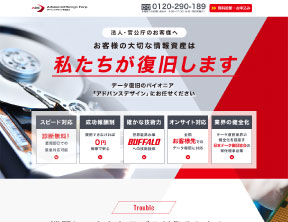
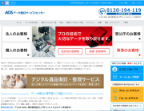
アドバンスデザイン
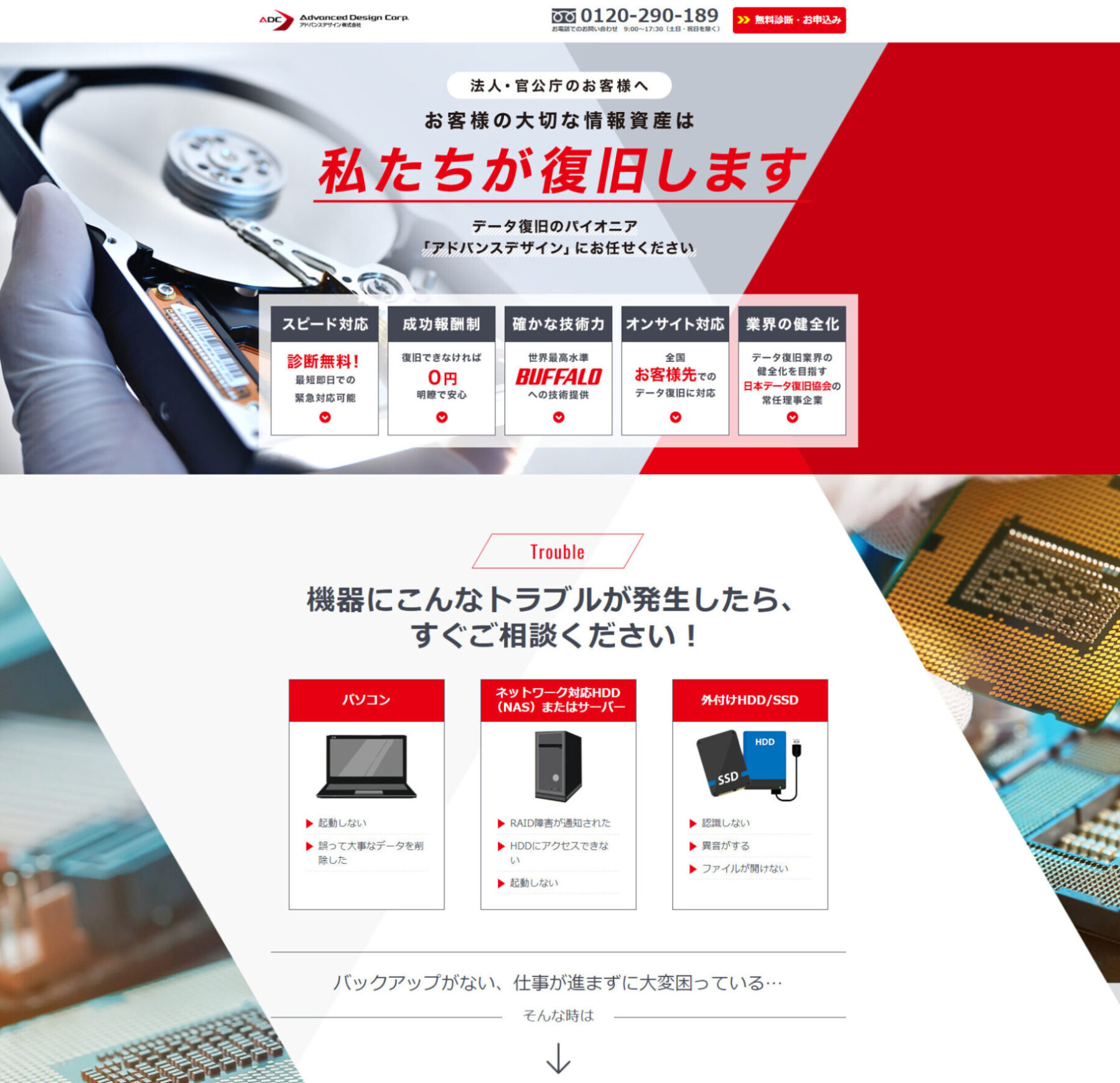
データ復旧のリーディングカンパニー
- 日本で最初のデータ復旧専門企業
- 米大手HDDメーカーと技術提携しており、最高のデータ復旧技術が魅力
- 世界でも最高レベルの設備とツールを完備しています
- 初期診断・見積りにスピーディーに無料対応します
- 高品質を証明する国際規格ISO9001/ISO27001を取得しています
|
合計
4.3

|
データ復旧費用

成功報酬の上、 |
データ復旧スピード
通常1~7営業日 |
データ復旧実績
大手企業 |
データ復旧技術
米大手HDDメーカーと業務提携しており、Buffaloにデータ復旧の技術提供を行っている |
|---|---|---|---|---|
|
導入設備とツール
クラス100クリーンルーム、レーザー顕微鏡 |
品質規格
ISO9001 |
対応メディア
HDD、SSD、RAID、NAS、サーバー、SDカード、USBメモリなど |
評判
復旧技術、セキュリティ、復旧費用ともに業界随一のサービスが魅力 |
|
合計
4.3

|
||
|---|---|---|
|
データ復旧費用
成功報酬の上、 |
データ復旧スピード
通常1~7営業日 |
データ復旧実績
大手企業 |
|
データ復旧技術
米大手HDDメーカーと業務提携しており、Buffaloにデータ復旧の技術提供を行っている |
導入設備とツール
クラス100クリーンルーム、レーザー顕微鏡 |
品質規格
ISO9001 |
|
対応メディア
HDD、SSD、RAID、NAS、サーバー、SDカード、USBメモリなど |
評判
復旧技術、セキュリティ、復旧費用ともに業界随一のサービスが魅力 |
|
| キャンペーン情報 |
|---|
|
【DELL社製品割引】 デル社製の全製品を対象に、データ復旧サービスを20%OFFにてご提供しています。 【APPLEストア割引】 「アップルストアから来ました!」で、データ復旧サービスを20%OFFにてご提供しています。 |
お電話でのお問い合わせ
 0120-290-865
平日9:00~18:30 / 土曜9:00~17:30
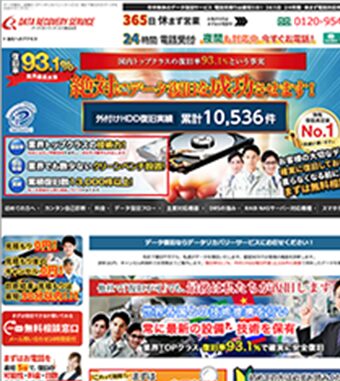
Buffalo
- メディアと障害レベルに応じた固定料金制!
- データ復旧後に追加料金が発生する心配ナシ!
- バッファロー製品なら無償でデータ復旧の可能性も!
|
合計
4.3
|
データ復旧費用

一律固定料金制 |
データ復旧スピード
最短当日で復旧可能 |
データ復旧実績
バッファロー製品以外も多数 |
データ復旧技術
熟知した技術者が携わっている |
|---|---|---|---|---|
|
導入設備とツール
クリーンルーム |
品質規格
ISO9001 |
対応メディア
SSD、NAS、USBメモリー、SDカード他 |
評判
パソコン周辺機器メーカー公式だから安心 |
|
合計
4.3
|
||
|---|---|---|
|
データ復旧費用
一律固定料金制 |
データ復旧スピード
最短当日で復旧可能 |
データ復旧実績
バッファロー製品以外も多数 |
|
データ復旧技術
熟知した技術者が携わっている |
導入設備とツール
クリーンルーム |
品質規格
ISO9001 |
|
対応メディア
SSD、NAS、USBメモリー、SDカード他 |
評判
パソコン周辺機器メーカー公式だから安心 |
|
お電話でのお問い合わせ
0120-961-869
9:30〜17:00
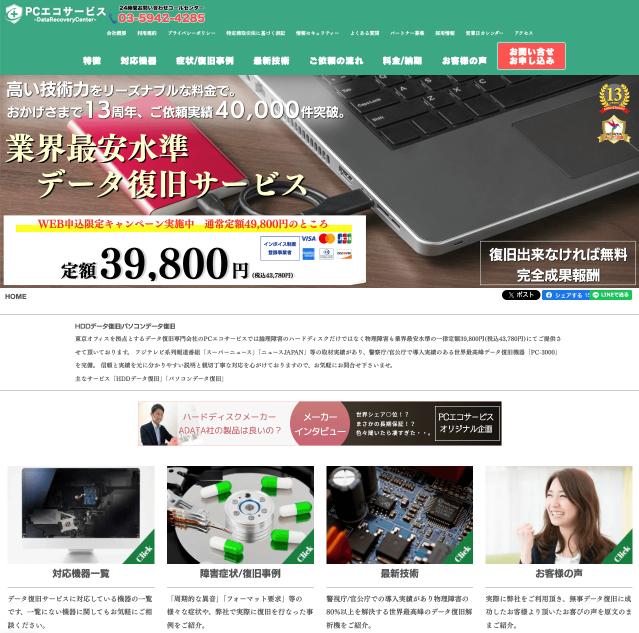
エーワンデータ株式会社
.png)
- 現在までに50000件以上の豊富な復旧実績があります
- 高い復旧技術と高セキュリティによる信頼度が抜群です
- 迅速な対応が評判です
- HDDの元設計者も多数在籍しているため、業界トップレベルの高い復旧率が望めます
|
合計
3.8
|
データ復旧費用
成功報酬型で、総容量などにより決まる。 |
データ復旧スピード
緊急 |
データ復旧実績
50万件以上の復旧実績 |
データ復旧技術
元HDD設計者が在籍しており、高い復旧技術 |
|---|---|---|---|---|
|
導入設備とツール
クリーンルーム |
品質規格
ISO27001 |
対応メディア
HDD、RAID、サーバー、NAS、SDカード、USBメモリなど |
評判
高い復旧技術からの信頼感と高セキュリティの安心感から大企業からも評価が抜群。 |
|
合計
3.8
|
||
|---|---|---|
|
データ復旧費用
成功報酬型で、総容量などにより決まる。 |
データ復旧スピード
緊急 |
データ復旧実績
50万件以上の復旧実績 |
|
データ復旧技術
元HDD設計者が在籍しており、高い復旧技術 |
導入設備とツール
クリーンルーム |
品質規格
ISO27001 |
|
対応メディア
HDD、RAID、サーバー、NAS、SDカード、USBメモリなど |
評判
高い復旧技術からの信頼感と高セキュリティの安心感から大企業からも評価が抜群。 |
|
| キャンペーン情報 |
|---|
|
【復旧費割引】 A1データでは、BUFFALO(バッファロー)、DELL(デル)、I-O DATA(アイ・オー・データ)のパソコン(PC)、ハードディスク(HDD)、RAID、NAS等の製品をご使用のお客様に対し最大で30%復旧費用が割り引きになるキャンペーンを行っています。 |
お電話でのお問い合わせ
0120-290-865
平日9:00~18:30 / 土曜9:00~17:30
HDDについてのよくある質問
最後に、HDDについてのよくある質問に回答します。
HDDをスリープモードにするのは有効?
HDDを使用しないときにディスクの回転を止めるスリープモードは、部品の劣化を抑えるのに有効です。ディスクの回転時間を短くできれば、寿命を延ばすことにつながります。
ただし、数分おきにスリープと復帰を繰り返すと、かえって負荷を高めてしまう恐れがあります。頻繁にオンオフが切り替わる場合は、スリープ設定をオフにしておきましょう。
HDDの電源はどうやって切る?
外付けHDDの電源を切る際は、まずPC側で「ハードウェアの安全な取り外し」を行いましょう。この操作を行うことで、データの書き込みが不完全な状態での強制終了を防ぎ、HDDへのダメージを避けられます。
PC側で取り外しの処理が完了したことを確認してから、HDDの電源を切るようにしましょう。
HDDが壊れる前兆はある?
HDDが壊れる前兆として、以下のような症状が現れることがあります。
- 起動するのに時間がかかる
- 頻繁にフリーズするようになる
- カチカチといった異音がする
- データの読み書きなどの動作が遅くなった
これらの症状が起きたら、HDDが寿命を迎える可能性があります。データを守るためにもなるべく早く別のHDDやメディアへデータを移行し、買い替えを検討しましょう。
まとめ
外付けHDDの電源を入れっぱなしにすると、内臓ディスクが回転し続けることで内部部品が劣化し、寿命を縮めてしまう可能性があります。そのような状況にならないためにも、使用しないときは電源を切り、電源を入れっぱなしにしないようにしましょう。
一般的にHDDの寿命は3〜4年が目安とされていますが、使用頻度や環境によっても異なります。HDDの動作が極端に遅くなったり異音がしたりした際は、寿命が近づいている可能性があります。
大切なデータを守るためにも、HDDが故障する前にバックアップや買い替えを検討するようにしましょう。
自分でどうしても解決できない場合は、専門業者に頼るのも手
データ復旧比較ガイドは各データ復旧会社へのインタビューや調査データを基に、信頼できる専門業者を選定し紹介しています。
内蔵型で約4年、外付け型で約3年が一般的な目安とされています。
熱や湿気を避け、正しい電源操作、耐久性の高い製品選び、安定した電力供給を心がけることが重要です。
はい。頻繁な電源の入・切を避けるためにスリープモードの活用がおすすめです。
十分な電力が供給されず、HDDの動作が不安定になる可能性があるためです。
自己修復は避け、信頼できるデータ復旧業者に相談するのが安全です。