



.png)

パソコンの動作が遅くて困っていませんか。パソコンが重くなる原因には、メモリ不足や常駐アプリケーションの複数起動、内部HDDやSSDの経年劣化などが考えられます。適切な対応をしなければ、起動自体が遅くなったり、パソコンのデータが消失したりする可能性があるので注意が必要です。
この記事では、パソコンが重い・動作が遅い原因と対処法を解説します。パソコンが重くならないための対策やおすすめのデータ復旧業者も紹介するので、ぜひ参考にしてみてください。
データ復旧をどこに頼んだらいいの?そんなお悩みにお答えします
「データが消えてしまって、どうすれ良いかわからない」、「データ復旧を業者に依頼したいけど、相場がわからない」、
そんなお悩みの方へ、データ復旧比較ガイドは本当に信頼できるデータ復旧会社を徹底比較いたしました。
データ復旧会社の選び方から、復旧会社のランキングをまとめていますので、ぜひご参考にしてみてください。

パソコンが重い・動作が遅い9つの原因と対処法
パソコンが重いときには、以下の原因が考えられます。
- メモリ(RAM)の一時的な不足
- 常駐アプリケーションの複数起動
- 高速スタートアップ機能による影響
- Windows Updateの実行
- ウイルスへの感染やセキュリティソフトによる負荷
- ストレージの空き容量が少ない
- HDDやSSDの断片化
- パソコン本体の熱暴走
- 内部HDDやSSDの経年劣化
それぞれの対処法を詳しく解説します。
メモリ(RAM)の一時的な不足
複数のアプリケーションを同時に開くと、メモリが一時的に足りなくなり、パソコンの動作が重くなることがあります。特に、ブラウザで複数のタブを開いたり、動画画像編集ソフトとゲームを同時に複数起動したりするとメモリ不足になりやすい傾向があります。
CPU使用率の高いアプリを終了する
パソコンが重いときは、負荷をかけているアプリを終了させることで改善できる可能性があります。
CPU使用率の高いアプリを終了する手順は、以下のとおりです。
- スタートを右クリックし、メニューから「タスクマネージャー」をクリックする
- 左メニューの「パフォーマンス」をクリックし「CPU」「メモリ」「ディスク」の中で数値が「100%」近くになっている項目がないか確認する
- 「プロセス」タブを開き、数値が高い不要なアプリケーションを選択して画面右下の「タスクを終了」をクリックする
アプリ終了後はタスクマネージャーを閉じ、パソコンの動作が軽くなったか確認してみましょう。
ブラウザのキャッシュを削除する
Webブラウザを使用しているときのキャッシュが蓄積すると、パソコンの動作が重くなってしまう原因となります。そのようなときは、不要なキャッシュを削除することで、パソコンの動作が改善する可能性があります。
ブラウザのキャッシュを削除する手順は、以下のとおりです。
- Google Chromeなどのブラウザを開き、設定メニューから「閲覧履歴を消去」を選択する
- 消去する期間や内容(キャッシュされた画像とファイル)を選択する
- 「データを削除」をクリックする
キャッシュ削除後はブラウザを再起動のうえ、パソコンの動作が改善したかを確認してみましょう。
メモリを増設する
アプリを終了したりキャッシュを削除したりしてもメモリ不足が解消されない場合は、メモリを増設することも視野に入れましょう。ただし、メモリの増設作業にはパソコンの分解作業が必要となります。思わぬ故障を避けるためにも、専門業者に依頼することをおすすめします。
常駐アプリケーションの複数起動
パソコンと同時に起動する常駐アプリケーションが多いと、動作が遅くなることがあります。例えば、チャットツールやクラウドの同期ソフトなどが、常駐設定になっている場合があります。
常駐アプリケーションを無効化する
自動で起動するアプリを無効化することで、パソコン起動時の負荷が減り、動作が早まる可能性があります。
常駐アプリを無効化する手順は、以下のとおりです。
- スタートを右クリックし、タスクマネージャーを開く
- 左メニューから「スタートアップアプリ」タブを選択する
- 表示されたアプリから起動不要なアプリを右クリックし「無効化」を選択する
セキュリティソフトなどパソコンの動作に必要なプログラムは無効化せず、不要なアプリだけを停止するようにしましょう。
高速スタートアップ機能による影響
Windowsの高速スタートアップとは、前回の終了時のシステム状態を一部保存することで、起動を速くする機能のことです。しかし、古いキャッシュや軽微なエラーまで引き継いでしまうため、長期間シャットダウンしないと動作が不安定になる場合があります。
パソコンを完全シャットダウンする
高速スタートアップが原因であるかどうかは、システムを完全にシャットダウンして動作を確認することで特定できます。
完全にシャットダウンする手順は、以下のとおりです。
- キーボードの「Shift」キーを押しながら「シャットダウン」をクリックする
- パソコンの電源が完全に切れたら、再度電源ボタンを押して起動する
電源を入れたときに通常より起動に時間がかかる場合、完全シャットダウンができていると考えられます。パソコンが起動したら、正常に動作するか確認してみましょう。
Windows Updateの実行
Windowsアップデートがバックグラウンドで実施されているときは、パソコンの処理能力が低下します。パソコンを再起動しても状況が変わらなかったり、起動そのものが遅くなったりする場合は、保留になっていたアップデート処理が行われている場合があります。
アップデートが終わるまで待つ
アップデート処理を途中で止めると、システムの更新が不完全になることでエラーを引き起こす可能性があります。パソコンが重いときは、アップデート完了後に再起動し、動作が早まるかを確認してみましょう。
ウイルスへの感染やセキュリティソフトによる負荷
パソコンがウイルスに感染すると、不正な処理が繰り返されることで、動作が極端に遅くなることがあります。また、ウイルスに感染していない状態でも、セキュリティソフトがファイルの自動スキャンによって実行動作が一時的に重くなる場合があります。
スキャンを実行する
ウイルス感染が疑われるときは、Windows標準のMicrosoft Defenderや、セキュリティソフトでフルスキャンを実行してみましょう。ウイルスが検知された場合は、画面の指示に従って駆除したうえで、パソコンを再起動してみてください。
セキュリティソフトの設定を変更する
作業中に自動スキャンが行われるのを防ぐには、スキャンのスケジュール設定を変更しておくことをおすすめします。
ソフトの設定を変更する手順は、以下のとおりです。
- セキュリティソフトの設定画面を開く
- 自動スキャンの時間帯を「夜間やパソコンを使用しない時間帯」に指定する
スケジュール設定を変更しても改善しない場合は、動作が軽い別のセキュリティソフトへの乗り換えを検討しましょう。
ストレージの空き容量が少ない
Windowsがスムーズに動くためには、データを保管するCドライブに一定以上の空き容量が必要となります。Cドライブの空き容量が全体の20%以下になると、ファイルの読み書きが遅くなったり、クリックの反応も悪くなったりする場合があります。
ディスククリーンアップを実行する
ディスククリーンアップとは、システム内の不要なファイルを削除して空き容量を確保する機能のことです。
ディスククリーンアップの実行手順は、以下のとおりです。
- タスクバーの検索窓に「ディスククリーンアップ」と入力して開く
- 一覧から削除するファイルにチェックを入れ「OK」をクリックする
- 「これらのファイルを完全に削除しますか?」と表示されたら「ファイルの削除」をクリックする
完了後はエクスプローラーを開き、Cドライブの空き容量が増えてパソコンの動作が改善されたか確認してみましょう。
HDDやSSDの断片化
パソコンを長期間使用していると、データを連続した状態で記録できなくなり、分割して記録されるようになります。この状態を断片化といい、1つのファイルを読み込むために時間がかかる場合があります。
ドライブの最適化を実行する
ドライブの最適化によってデータの並び替えを行えば、ファイルの読み込み速度を向上させられる可能性があります。
ドライブの最適化を行う手順は、以下のとおりです。
- タスクバーの検索窓に「デフラグ」と入力し「ドライブの最適化」を開く
- 該当のドライブ(Cドライブなど)を選択する
- 「最適化」をクリックする
ドライブの最適化には時間がかかる場合があるため、パソコンを使用しない時間帯に実行することをおすすめします。SSDは自動で適切な最適化が行われるため、手動で実行する必要はありません。
パソコン本体の熱暴走
パソコンの稼働時間が長くなると、CPUが熱くなることで熱暴走を起こすことがあります。そのような状況を防ぐためにパソコン本体を冷却する換気ファンが起動しますが、排気口にほこりが詰まっていたり、室温が高すぎたりすると熱が逃げなくなることがあります。その結果、パソコンの動作が重くなってしまいます。
排気口のほこりを掃除する
熱暴走が疑われるときは、排気口をきれいにすることが大切です。まずは、パソコンの電源を切り、電源ケーブルやACアダプタを抜きます。ノートパソコンの側面やデスクトップパソコンの背面にある排気口を確認し、エアダスターや掃除機を使用して、ほこりを取り除きましょう。
パソコンを物理的に冷えやすくする
パソコンの熱を効率よく逃がすためには、本体を物理的に冷えやすくする工夫も有効です。ノートパソコンスタンドを使用したり、パソコン本体の下に物を置いて浮かしたりすれば、空気と接する面積が増えることで冷却効果が高まります。熱暴走を防ぐためにも、日頃から熱がこもらないように対策しましょう。
内部HDDやSSDの経年劣化
パソコンの購入から5年以上が経過している場合、内部HDDやSSDが物理的に寿命を迎えていることがあります。フォルダを開くだけでフリーズしたり、異音が聞こえたりする場合は、パーツの寿命である可能性が高いといえます。
HDDやSSDを交換する
劣化したHDDやSSDを交換することで、パソコンの動作が改善する可能性があります。特に、HDDを使用している場合、最新のSSDに交換すると読み込み速度が向上する可能性があります。
ただし、分解やデータの移行作業には専門知識が必要となるため、自身で行うのは避けましょう。
パソコンを買い替える
古いCPUを使っている場合は、パーツ交換だけでは動作速度が変わらない可能性があります。購入から5年以上経っているパソコンであれば、高額な修理費用をかけるよりもパソコンを買い替えた方が結果的に費用が安く済む可能性があります。
パソコンの動作に違和感があるときは、修理業者に見積もりを依頼したうえで、買い替え費用と比較してみましょう。
重いパソコンを使用し続けていると突然故障する可能性がある
動作が重いパソコンを使用し続けていると、突然システムが停止して起動しなくなる可能性があります。HDDやSSDが劣化していると、内部ディスクが物理的に破損してデータが完全に読み込めなくなることも考えられます。
データの消失を防ぐためにも、動作が重いと感じたら早めにバックアップを取っておきましょう。
パソコンのデータが消失したときは専門業者に相談しよう
パソコンが起動しなくなったり、データが消失したりしたときは、データ復旧業者に相談するのがおすすめです。そのままの状態で何度も起動を試みると、症状がより悪化してしまう可能性があります。
専門知識や専用設備があるデータ復旧業者であれば、安全にデータを取り出せる可能性があるので、パソコンの異常を感じたら、データ復旧業者に相談してみましょう。
おすすめのデータ復旧業者3選
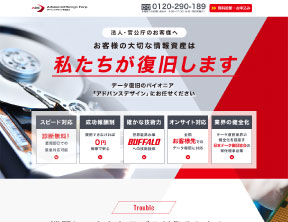
アドバンスデザイン
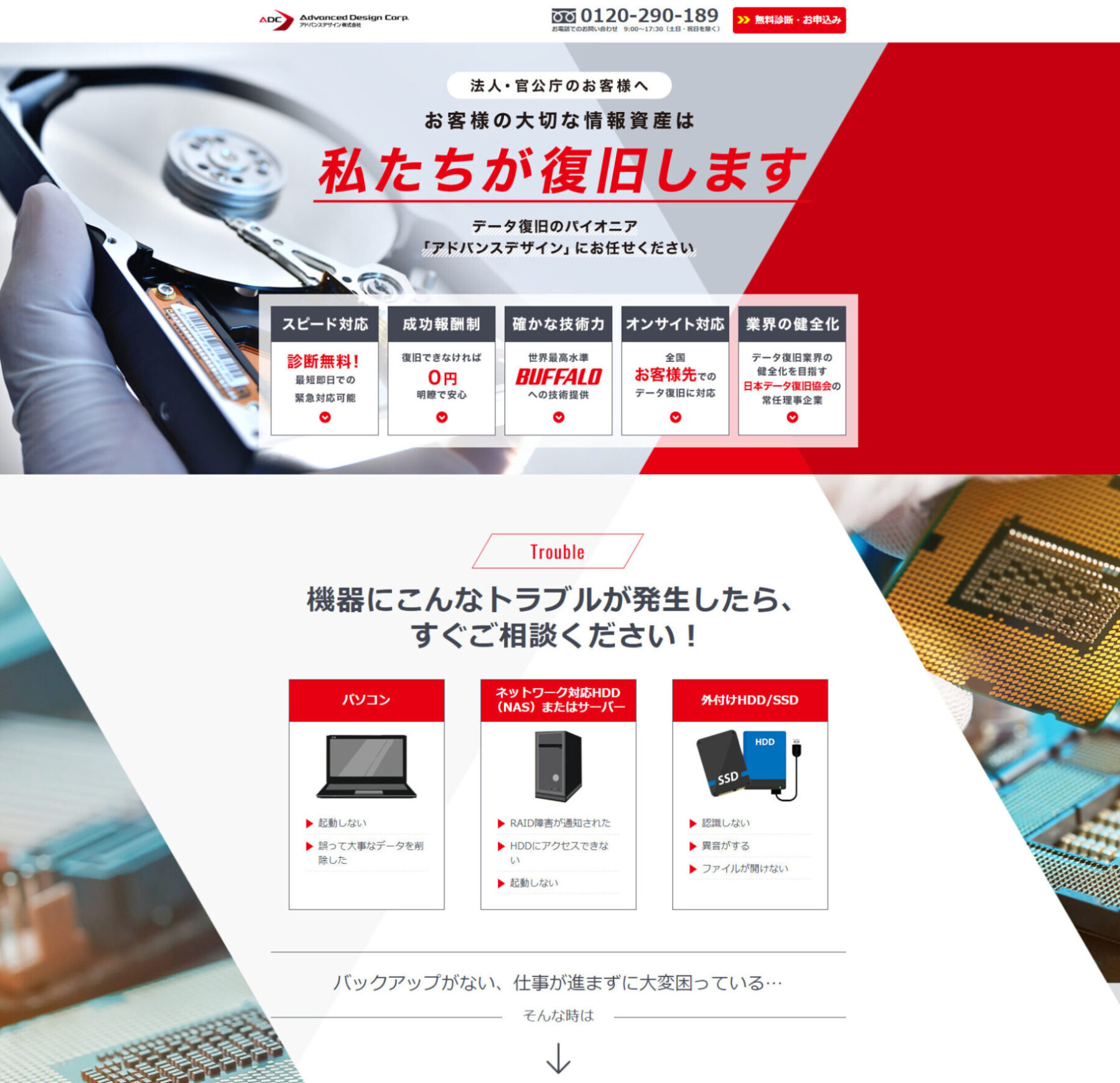
データ復旧のリーディングカンパニー
- 日本で最初のデータ復旧専門企業
- 米大手HDDメーカーと技術提携しており、最高のデータ復旧技術が魅力
- 世界でも最高レベルの設備とツールを完備しています
- 初期診断・見積りにスピーディーに無料対応します
- 高品質を証明する国際規格ISO9001/ISO27001を取得しています
|
合計
4.3

|
データ復旧費用

成功報酬の上、 |
データ復旧スピード
通常1~7営業日 |
データ復旧実績
大手企業 |
データ復旧技術
米大手HDDメーカーと業務提携しており、Buffaloにデータ復旧の技術提供を行っている |
|---|---|---|---|---|
|
導入設備とツール
クラス100クリーンルーム、レーザー顕微鏡 |
品質規格
ISO9001 |
対応メディア
HDD、SSD、RAID、NAS、サーバー、SDカード、USBメモリなど |
評判
復旧技術、セキュリティ、復旧費用ともに業界随一のサービスが魅力 |
|
合計
4.3

|
||
|---|---|---|
|
データ復旧費用
成功報酬の上、 |
データ復旧スピード
通常1~7営業日 |
データ復旧実績
大手企業 |
|
データ復旧技術
米大手HDDメーカーと業務提携しており、Buffaloにデータ復旧の技術提供を行っている |
導入設備とツール
クラス100クリーンルーム、レーザー顕微鏡 |
品質規格
ISO9001 |
|
対応メディア
HDD、SSD、RAID、NAS、サーバー、SDカード、USBメモリなど |
評判
復旧技術、セキュリティ、復旧費用ともに業界随一のサービスが魅力 |
|
| キャンペーン情報 |
|---|
|
【DELL社製品割引】 デル社製の全製品を対象に、データ復旧サービスを20%OFFにてご提供しています。 【APPLEストア割引】 「アップルストアから来ました!」で、データ復旧サービスを20%OFFにてご提供しています。 |
お電話でのお問い合わせ
 0120-290-865
平日9:00~18:30 / 土曜9:00~17:30
Buffalo
- メディアと障害レベルに応じた固定料金制!
- データ復旧後に追加料金が発生する心配ナシ!
- バッファロー製品なら無償でデータ復旧の可能性も!
|
合計
4.3
|
データ復旧費用

一律固定料金制 |
データ復旧スピード
最短当日で復旧可能 |
データ復旧実績
バッファロー製品以外も多数 |
データ復旧技術
熟知した技術者が携わっている |
|---|---|---|---|---|
|
導入設備とツール
クリーンルーム |
品質規格
ISO9001 |
対応メディア
SSD、NAS、USBメモリー、SDカード他 |
評判
パソコン周辺機器メーカー公式だから安心 |
|
合計
4.3
|
||
|---|---|---|
|
データ復旧費用
一律固定料金制 |
データ復旧スピード
最短当日で復旧可能 |
データ復旧実績
バッファロー製品以外も多数 |
|
データ復旧技術
熟知した技術者が携わっている |
導入設備とツール
クリーンルーム |
品質規格
ISO9001 |
|
対応メディア
SSD、NAS、USBメモリー、SDカード他 |
評判
パソコン周辺機器メーカー公式だから安心 |
|
お電話でのお問い合わせ
0120-961-869
9:30〜17:00
エーワンデータ株式会社
.png)
- 現在までに50000件以上の豊富な復旧実績があります
- 高い復旧技術と高セキュリティによる信頼度が抜群です
- 迅速な対応が評判です
- HDDの元設計者も多数在籍しているため、業界トップレベルの高い復旧率が望めます
|
合計
3.8
|
データ復旧費用
成功報酬型で、総容量などにより決まる。 |
データ復旧スピード
緊急 |
データ復旧実績
50万件以上の復旧実績 |
データ復旧技術
元HDD設計者が在籍しており、高い復旧技術 |
|---|---|---|---|---|
|
導入設備とツール
クリーンルーム |
品質規格
ISO27001 |
対応メディア
HDD、RAID、サーバー、NAS、SDカード、USBメモリなど |
評判
高い復旧技術からの信頼感と高セキュリティの安心感から大企業からも評価が抜群。 |
|
合計
3.8
|
||
|---|---|---|
|
データ復旧費用
成功報酬型で、総容量などにより決まる。 |
データ復旧スピード
緊急 |
データ復旧実績
50万件以上の復旧実績 |
|
データ復旧技術
元HDD設計者が在籍しており、高い復旧技術 |
導入設備とツール
クリーンルーム |
品質規格
ISO27001 |
|
対応メディア
HDD、RAID、サーバー、NAS、SDカード、USBメモリなど |
評判
高い復旧技術からの信頼感と高セキュリティの安心感から大企業からも評価が抜群。 |
|
| キャンペーン情報 |
|---|
|
【復旧費割引】 A1データでは、BUFFALO(バッファロー)、DELL(デル)、I-O DATA(アイ・オー・データ)のパソコン(PC)、ハードディスク(HDD)、RAID、NAS等の製品をご使用のお客様に対し最大で30%復旧費用が割り引きになるキャンペーンを行っています。 |
お電話でのお問い合わせ
0120-290-865
平日9:00~18:30 / 土曜9:00~17:30
パソコンが重くならないための対策
パソコンが重くならないためにも、日頃から以下の対策をしておきましょう。
- 長時間使わないときは電源を切る
- 同時に複数のアプリを起動しない
- 定期的なメンテナンスを習慣化する
それぞれ詳しく解説します。
長時間使わないときは電源を切る
パソコンをシャットダウンせずにスリープ状態で放置すると、データが蓄積して動作が重くなることがあります。数時間以上パソコンを使用しないときや、1日の作業の終わりにシャットダウンすれば、システムがリフレッシュすることで、動作が速くなる効果が期待できます。
同時に複数のアプリを起動しない
使用していないアプリケーションや、閲覧後のブラウザのタブは、小まめに閉じるようにしましょう。不要なソフトを閉じておけば、メモリ不足によるフリーズを防げます。
定期的なメンテナンスを習慣化する
パソコンが重くなったり、故障を防いだりするためにも、ディスククリーンアップやデフラグ、排気口のほこり掃除を定期的に行うようにしましょう。日頃からメンテナンスをしておけば、パソコンへの負荷を減らし、パソコンの寿命を延ばすことにもつながります。
パソコンが重いときのよくある質問
最後に、パソコンが重いときのよくある質問に回答します。
パソコンのストレージ不足のときは何を消せばいい?
パソコンのストレージが不足したときは、ディスククリーンアップで不要なファイルを消去することをおすすめします。不要なファイルを消しても容量が足りないときは、外付けHDDにデータを移行するか、使用していない不要なアプリをアンインストールしましょう。
HDDやSSDの寿命はどれくらい?
一般的にHDDの寿命は3~4年、SSDは5年程度とされています。寿命は、使い方や使用環境によって異なるので、寿命より早く故障する可能性もあります。動作が遅くなったり、異音がしたりするときはHDDやSSDの寿命が近づいているサインです。完全に故障してしまう前に、買い替えやデータ移行を検討しましょう。
まとめ
パソコンが重い原因には、メモリの不足や常駐プログラムの負荷、ストレージの容量不足などが考えられます。そのようなときは本記事で紹介した対処法を試してみましょう。
すべての対処法を試しても改善しない場合や、パソコンから異音がする場合は、データ復旧業者へ相談することをおすすめします。専門知識や設備のある復旧業者であれば、パソコンから安全にデータを取り出せる可能性があります。
パソコンが完全に壊れてデータが消えてしまう前に、データ復旧業者へ相談してみましょう。