



.png)
.jpg)
サクッと理解!本記事の要点まとめ
PDFファイルが破損して開けないときは、ソフトのバージョンが古い、保存時や転送時のエラー、ハードウェアの不具合、ウイルス感染などが原因の可能性があります。PDFリーダーの更新やブラウザの利用、修復ソフトの活用などで対処できますが、深刻な場合は専門業者への相談が安全です。データ復旧業者を選ぶ際は、成果報酬型やセキュリティ認証の有無などを確認することで、信頼性の高い対応が期待できます。
「PDFファイルが破損しています」と表示されて困っていませんか。この表示が出る原因には、PDF閲覧ソフトのバージョンの古さや一時的な不具合、ファイル転送時の通信エラーなどが考えられます。ファイル自体に問題がないケースもありますが、原因に応じた適切な対処をしなければ、データが開けなくなる可能性があるため注意が必要です。
この記事では「PDFファイルが破損しています」と表示される原因や修復方法を詳しく解説します。自身での復旧が難しい場合におすすめのデータ復旧業者も紹介しますので、ぜひ参考にしてみてください。
データ復旧をどこに頼んだらいいの?そんなお悩みにお答えします
「データが消えてしまって、どうすれ良いかわからない」、「データ復旧を業者に依頼したいけど、相場がわからない」、
そんなお悩みの方へ、データ復旧比較ガイドは本当に信頼できるデータ復旧会社を徹底比較いたしました。
データ復旧会社の選び方から、復旧会社のランキングをまとめていますので、ぜひご参考にしてみてください。

「PDFファイルが破損しています」と表示されたときにまず試すこと
「PDFファイルが破損しています」と表示されても、ファイル自体の破損ではなく、閲覧環境の一時的なエラーである場合があります。まずは以下の対処法を行い、ファイルが開けるかを確認してみましょう。
- Adobe Acrobat Readerの最新バージョンへ更新する
- 別のPDFリーダーやブラウザで開く
- PDFファイルを再度ダウンロードする
それぞれ詳しく解説します。
Adobe Acrobat Readerの最新バージョンへ更新する
利用しているAdobe Acrobat Readerのバージョンが古いと、最新のPDF規格やセキュリティ設定に対応できず、エラーが表示されることがあります。以下の手順で最新版へアップデートしてみましょう。
- Adobe Acrobat Readerを起動する
- 画面上部の「ヘルプ」→「アップデートの有無をチェック」を選択する
- アップデートが見つかった場合は画面の指示に従って更新を完了させる
なお、Windows版の場合は「ヘルプ」メニュー内にある「インストールの修復」を実行することで、ソフト内部の不具合が解消されて開けるようになる場合もあります。
別のPDFリーダーやブラウザで開く
現在使用しているPDFソフトに問題がある場合、別のリーダーやWebブラウザを使うことで正常に開けることがあります。Google ChromeやMicrosoft Edgeなどのブラウザには、PDFファイルの表示機能が標準搭載されており、新たなソフトを導入せず手軽に確認できます。
ブラウザでPDFファイルを確認する手順は、以下のとおりです。
- 開きたいPDFファイルを右クリックする
- 表示されたメニューの「プログラムから開く」を選択する
- 一覧から「Google Chrome」や「Microsoft Edge」など使用するブラウザを選んでクリックする
Adobe Acrobat Readerを使用している場合は、UPDFやFoxit ReaderなどのPDF閲覧ソフトで開いてみるのも有効です。他のブラウザやリーダーで正常に開けた場合は、閲覧ソフトに不具合が生じている可能性が高いため、ソフトの再インストールを検討しましょう。
PDFファイルを再度ダウンロードする
Webサイトからのダウンロードやメール添付の受信時に一時的な通信エラーが発生すると、データが途中で欠落してファイルが破損することがあります。送信元やダウンロード元のWebページが分かる場合は、破損したファイルを一度削除し、通信環境が安定した状態で再度ダウンロードしてみましょう。
なお、メール添付の場合は容量制限(GmailやOutlookでは20〜25MB)によってファイルが途中で切れてしまうことがあります。大容量PDFを送受信する際は、Acrobatのオンラインツールなどで事前に圧縮するか、クラウドストレージ経由で共有してもらいましょう。
PDFファイルが破損する原因
Adobe Acrobat Readerの最新バージョンへ更新したり、PDFファイルを再度ダウンロードしたりしてもファイルが開けない場合は、ファイルが破損している可能性があります。
PDFファイルが破損する原因は、以下の4つです。
- 保存中やファイルの転送・ダウンロード時のエラー
- ソフトウェアや互換性の問題
- USBやHDDなどストレージの故障
- ウイルス感染
それぞれ詳しく解説します。
保存中やファイルの転送・ダウンロード時のエラー
PDFファイルの作成や保存中にアプリが強制終了したり、パソコンの電源が落ちたりすると、データが欠落して破損する原因になります。また、ファイルを転送・ダウンロードする際に通信が途切れた場合も、不完全なファイルとして保存されてエラーが表示される場合があります。
ソフトウェアや互換性の問題
古いPDF閲覧ソフトや非対応の編集ツールを使用していると、内部データが正しく保存されず、次回開く際に破損エラーを引き起こす原因になります。また、ファイルを作成したツールと閲覧するソフトの間で互換性が低い場合、データ自体に異常がなくても正常に表示できないケースもあります。ファイルが本当に壊れているのか、ソフトウェア側の処理や互換性に問題があるのかを見極めることが大切です。
USBやHDDなどストレージの故障
HDDやUSBメモリが故障すると、保存しているPDFファイルも破損してしまう可能性があります。また、ストレージの空き容量が極端に少ない状態でファイルを保存した場合も、書き込みが正常に完了せずファイルが破損する原因となります。
ウイルス感染
信頼できないWebサイトからのダウンロードや不審なメールの開封によってパソコンがウイルスに感染すると、PDFファイルが改ざんされたり不正に暗号化されたりすることがあります。特にランサムウェアなどのマルウェアに感染した場合は、PDFファイルの拡張子が勝手に変更されたりデータ構造そのものが破壊されたりして、通常のソフトでは開けなくなってしまいます。
PDFファイルが破損したときの修復方法
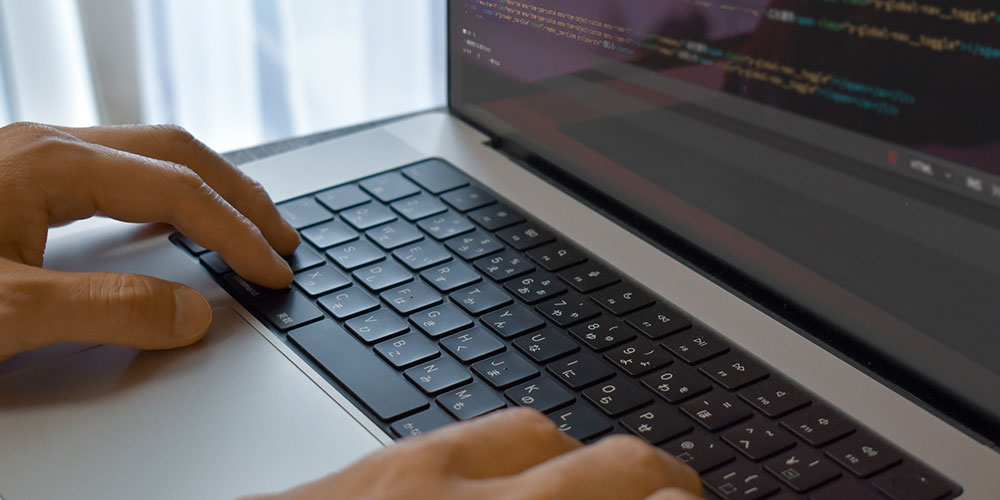
PDFファイルが破損している場合は、バックアップ機能や修復ツールを活用することで復元できる可能性があります。
PDFファイルが破損したときの修復方法は、以下のとおりです。
- 以前のバージョンを復元する
- オンライン修復ツールを使用する
- 専用の修復ソフトを使用する
- データ復旧業者に相談する
それぞれ詳しく解説します。
以前のバージョンを復元する
Windowsの「ファイル履歴」が有効になっている場合、破損前のファイルに復元できる可能性があります。
以前のバージョンを復元する手順は、以下のとおりです。
- 破損したPDFファイルを右クリックし「プロパティ」を選択する
- 「以前のバージョン」をクリックする
- リストから復元したいバージョンを選び「復元」をクリックする
該当するバージョンが表示されない場合は、バックアップ機能が無効になっておりこの方法での復元はできないため、他の修復方法を試してみましょう。
オンライン修復ツールを使用する
破損したPDFファイルを「オンラインPDF修復ツール」にアップロードすることで修復できる場合があります。専用ソフトをインストールする手間がなく、Webブラウザ上で手軽に試せる点がメリットです。ツールを探す際は「オンラインPDF修復ツール」と検索し、利用実績が多く信頼できるWebサイトを選びましょう。
ただし、PDFファイルを外部サーバーへ一時的にアップロードする仕組みであるため、情報漏洩に発展する可能性があります。予期せぬトラブルを避けるためにも、機密書類や個人情報が含まれるファイルの復元に使うのは避けましょう。
専用の修復ソフトを使用する
オンラインツールで修復できない場合や、セキュリティ上の問題でWebへのアップロードできないファイルの場合は、PCにインストールして使う専用の修復ソフトを活用しましょう。修復ソフトを使用すれば、破損したデータ構造を解析し、修復を試みることができます。
ソフトを選ぶ際は、PDFファイルの修復成功率や対応OS、無料体験版でプレビュー確認ができるかどうかをチェックするようにしましょう。
データ復旧業者に相談する
オンラインPDF修復ツールや修復ソフトを使用しても修復できないときは、データ復旧業者への相談がおすすめです。保存しているストレージに物理障害が発生している場合、通電を繰り返したり、修復ソフトを使用したりすると、状態が悪化してデータを取り出せなくなる可能性があります。
大切なデータを復旧するためにも、無理な修復をせずにデータ復旧業者へ相談するようにしましょう。
信頼できるデータ復旧業者の選び方
PDFファイルの復旧確率を高めるためには、信頼できるデータ復旧業者を選ぶことが大切です。データ復旧業者を選ぶときは、以下のポイントを確認するようにしましょう。
- 成果報酬型である
- セキュリティ対策がしっかりしている
- 官公庁や大手企業のデータ復旧実績がある
- ホームページに復旧費用が明記されている
- データ復旧協会DRAJに加盟している
PDFファイルのデータが外部に漏れないか不安なときは「ISO認証」や「プライバシーマーク」の認定を受けているかを確認するのがおすすめです。
データ復旧協会DRAJについては、以下の記事を参考にしてみてください。
おすすめのデータ復旧業者
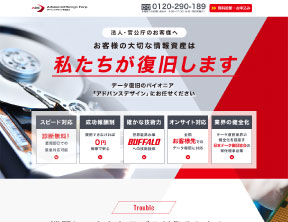
アドバンスデザイン
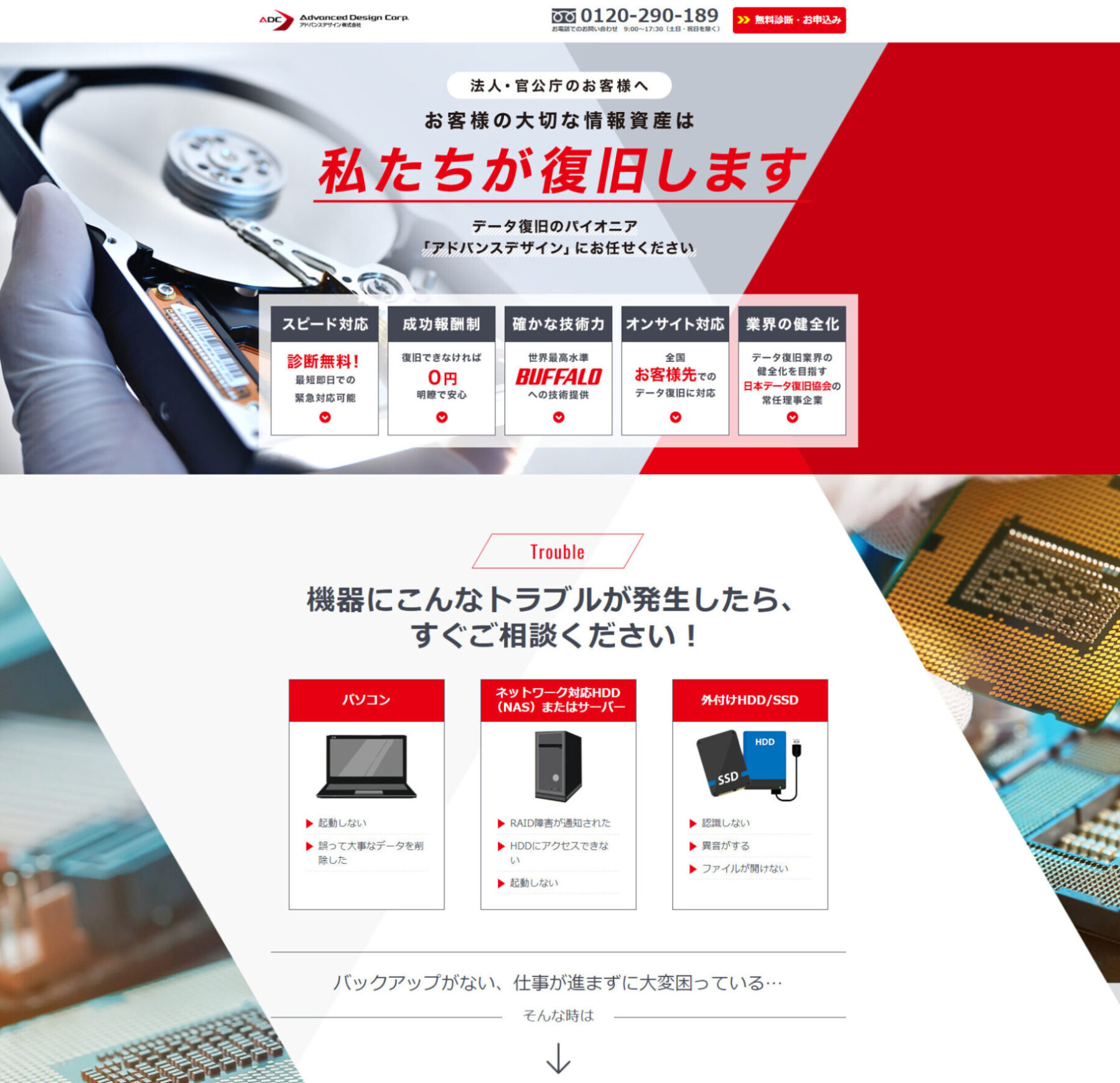
データ復旧のリーディングカンパニー
- 日本で最初のデータ復旧専門企業
- 米大手HDDメーカーと技術提携しており、最高のデータ復旧技術が魅力
- 世界でも最高レベルの設備とツールを完備しています
- 初期診断・見積りにスピーディーに無料対応します
- 高品質を証明する国際規格ISO9001/ISO27001を取得しています
|
合計
4.3

|
データ復旧費用

成功報酬の上、 |
データ復旧スピード
通常1~7営業日 |
データ復旧実績
大手企業 |
データ復旧技術
米大手HDDメーカーと業務提携しており、Buffaloにデータ復旧の技術提供を行っている |
|---|---|---|---|---|
|
導入設備とツール
クラス100クリーンルーム、レーザー顕微鏡 |
品質規格
ISO9001 |
対応メディア
HDD、SSD、RAID、NAS、サーバー、SDカード、USBメモリなど |
評判
復旧技術、セキュリティ、復旧費用ともに業界随一のサービスが魅力 |
|
合計
4.3

|
||
|---|---|---|
|
データ復旧費用
成功報酬の上、 |
データ復旧スピード
通常1~7営業日 |
データ復旧実績
大手企業 |
|
データ復旧技術
米大手HDDメーカーと業務提携しており、Buffaloにデータ復旧の技術提供を行っている |
導入設備とツール
クラス100クリーンルーム、レーザー顕微鏡 |
品質規格
ISO9001 |
|
対応メディア
HDD、SSD、RAID、NAS、サーバー、SDカード、USBメモリなど |
評判
復旧技術、セキュリティ、復旧費用ともに業界随一のサービスが魅力 |
|
| キャンペーン情報 |
|---|
|
【DELL社製品割引】 デル社製の全製品を対象に、データ復旧サービスを20%OFFにてご提供しています。 【APPLEストア割引】 「アップルストアから来ました!」で、データ復旧サービスを20%OFFにてご提供しています。 |
お電話でのお問い合わせ
 0120-290-865
平日9:00~18:30 / 土曜9:00~17:30
Buffalo
- メディアと障害レベルに応じた固定料金制!
- データ復旧後に追加料金が発生する心配ナシ!
- バッファロー製品なら無償でデータ復旧の可能性も!
|
合計
4.3
|
データ復旧費用

一律固定料金制 |
データ復旧スピード
最短当日で復旧可能 |
データ復旧実績
バッファロー製品以外も多数 |
データ復旧技術
熟知した技術者が携わっている |
|---|---|---|---|---|
|
導入設備とツール
クリーンルーム |
品質規格
ISO9001 |
対応メディア
SSD、NAS、USBメモリー、SDカード他 |
評判
パソコン周辺機器メーカー公式だから安心 |
|
合計
4.3
|
||
|---|---|---|
|
データ復旧費用
一律固定料金制 |
データ復旧スピード
最短当日で復旧可能 |
データ復旧実績
バッファロー製品以外も多数 |
|
データ復旧技術
熟知した技術者が携わっている |
導入設備とツール
クリーンルーム |
品質規格
ISO9001 |
|
対応メディア
SSD、NAS、USBメモリー、SDカード他 |
評判
パソコン周辺機器メーカー公式だから安心 |
|
お電話でのお問い合わせ
0120-961-869
9:30〜17:00
エーワンデータ株式会社
.png)
- 現在までに50000件以上の豊富な復旧実績があります
- 高い復旧技術と高セキュリティによる信頼度が抜群です
- 迅速な対応が評判です
- HDDの元設計者も多数在籍しているため、業界トップレベルの高い復旧率が望めます
|
合計
3.8
|
データ復旧費用
成功報酬型で、総容量などにより決まる。 |
データ復旧スピード
緊急 |
データ復旧実績
50万件以上の復旧実績 |
データ復旧技術
元HDD設計者が在籍しており、高い復旧技術 |
|---|---|---|---|---|
|
導入設備とツール
クリーンルーム |
品質規格
ISO27001 |
対応メディア
HDD、RAID、サーバー、NAS、SDカード、USBメモリなど |
評判
高い復旧技術からの信頼感と高セキュリティの安心感から大企業からも評価が抜群。 |
|
合計
3.8
|
||
|---|---|---|
|
データ復旧費用
成功報酬型で、総容量などにより決まる。 |
データ復旧スピード
緊急 |
データ復旧実績
50万件以上の復旧実績 |
|
データ復旧技術
元HDD設計者が在籍しており、高い復旧技術 |
導入設備とツール
クリーンルーム |
品質規格
ISO27001 |
|
対応メディア
HDD、RAID、サーバー、NAS、SDカード、USBメモリなど |
評判
高い復旧技術からの信頼感と高セキュリティの安心感から大企業からも評価が抜群。 |
|
| キャンペーン情報 |
|---|
|
【復旧費割引】 A1データでは、BUFFALO(バッファロー)、DELL(デル)、I-O DATA(アイ・オー・データ)のパソコン(PC)、ハードディスク(HDD)、RAID、NAS等の製品をご使用のお客様に対し最大で30%復旧費用が割り引きになるキャンペーンを行っています。 |
お電話でのお問い合わせ
0120-290-865
平日9:00~18:30 / 土曜9:00~17:30
「PDFファイルが破損しています」と表示されたときのよくある質問
最後に「PDFファイルが破損しています」と表示されたときのよくある質問に回答します。
AndroidスマホでPDFが開けないときはどうしたらいい?
AndroidスマホでPDFファイルが開けない場合、PDFを表示・閲覧できるアプリが端末に設定されていない可能性があります。Google PlayからGoogleドライブやAdobe Acrobat Readerなどのアプリをインストールしたうえで、PDFファイルが開けるかを試してみましょう。
iPhoneでPDFが開けないときはどうしたらいい?
iPhoneでSafariなどのブラウザからPDFファイルが開けない場合は、スクリーンタイムの制限がかかっている可能性があります。
以下の手順で設定を確認・変更してみましょう。
- 「設定」→「スクリーンタイム」をタップする
- 「コンテンツとプライバシーの制限」をONにする
- 「App Store、メディア、Web、およびゲーム」→「Webコンテンツ」をタップする
- 「制限なし」に設定する
ブラウザではなくAdobe Acrobat Readerなどのアプリをインストールして開く方法も有効です。
PDFの安全な保存方法は?
PDFファイルの破損やストレージの故障からデータを守るためには、以下の習慣を取り入れることが大切です。
- 信頼できるPDFリーダーを使用する
- 大切なデータはクラウドストレージにも保存しておく
- ウイルス対策ソフトを導入し、定期的にスキャンを行う
ウイルスから守るためにも、対策ソフトで定期的にファイルの安全性を確認するようにしましょう。
データ復旧業者にPDFデータの中身を見られる?
データ復旧業者がPDFファイルの中身を見ることは基本的にありません。ただし、データ復旧ができているかを確認するためにファイルを開く場合があります。一時的にPDFデータを確認することになりますが、正常に開けるかどうかの確認程度なので情報漏洩の心配はないでしょう。
機密情報や個人情報の漏洩が不安な場合は、事前に機密保持契約(NDA)の締結が可能か確認し、プライバシーマークやISO認証を取得している業者を選びましょう。
まとめ
「PDFファイルが破損しています」と表示される原因には、閲覧ソフトのバージョンが古かったり、ファイルの転送時にエラーが発生していたりすることが考えられます。まずはAdobe Acrobat ReaderのアップデートやWebブラウザでの閲覧などを試し、正常に開けるかを確認しましょう。ファイル自体が破損している場合は、Windowsの以前のバージョンの復元や修復ソフトで解決できるケースもあります。
自身での復元が難しい場合やストレージの故障が疑われる場合は、データ復旧業者への相談がおすすめです。専門知識や設備をもつ専門業者であれば、データを取り戻せる可能性があります。大切なPDFファイルのデータを復旧するためにも、早めにデータ復旧業者に相談してみましょう。
PDFリーダーの不具合やファイル転送中のエラー、ウイルス感染、保存ミスなどが主な原因です。
軽度であればPDFリーダーの更新や修復ソフトで対応可能ですが、重度の場合は専門業者の利用がおすすめです。
キャッシュの不具合や拡張機能の干渉が原因の可能性があるため、キャッシュを削除してみましょう。
基本的には確認のために一時的に開くのみです。情報漏洩が心配な場合は、ISO認証などのある業者を選ぶと安心です。
Androidでは専用アプリのインストール、iPhoneではブラウザ設定やアプリを見直すことで対応できます。