



.png)

パソコンに「デバイスに問題が発生したため、再起動する必要があります」と表示されて困っていませんか。このように表示される原因には、周辺機器の干渉や帯電、システムファイルの破損などが考えられます。適切な対応をしなければ、症状が悪化してパソコンのデータを失う可能性があるため、正しい手順で対処することが大切です。
この記事では「デバイスに問題が発生したため、再起動する必要があります」と表示される原因と対処法を解説します。表示された際のNG行動も解説するので、ぜひ参考にしてみてください。
データ復旧をどこに頼んだらいいの?そんなお悩みにお答えします
「データが消えてしまって、どうすれ良いかわからない」、「データ復旧を業者に依頼したいけど、相場がわからない」、
そんなお悩みの方へ、データ復旧比較ガイドは本当に信頼できるデータ復旧会社を徹底比較いたしました。
データ復旧会社の選び方から、復旧会社のランキングをまとめていますので、ぜひご参考にしてみてください。

「デバイスに問題が発生したため、再起動する必要があります」と表示されてすぐに強制終了するのは危険
ブルースクリーンが表示されると、電源ボタンを押して強制終了したくなりますが、すぐに電源を切るのは避けましょう。画面に100%完了と表示されていても、内部ではエラー情報の収集やシステム修復の処理が続いています。そのため、強制終了をすると、システムファイルが破損したりデータが消失したりするリスクが高まります。
まずは本体のアクセスランプを確認し、点滅している間は待機しましょう。アクセスランプが消灯し、数時間待っても画面が変わらない場合は、電源を切って5分ほど放置してから起動を試みてください。
「デバイスに問題が発生したため、再起動する必要があります」と表示される原因と対処法
「デバイスに問題が発生したため、再起動する必要があります」と表示されるときには、以下の原因が考えられます。
- 周辺機器の干渉や一時的な帯電
- システムファイルやアップデートキャッシュの破損
- ドライバーやソフトの不具合
- ウイルスの感染
- BIOS設定の不整合
- HDDやSSDの物理的な故障
それぞれの対処法も詳しく解説します。
周辺機器の干渉や一時的な帯電
USBメモリやプリンター、外付けHDDなどの周辺機器がWindowsの起動プロセスを妨げている可能性があります。また、パソコン内部に不要な静電気がたまると、動作が不安定になりエラーを引き起こすことがあります。
周辺機器をすべて取り外して再起動する
周辺機器同士の相性や接続ポートの不具合が起動を妨げている場合があるため、まずは最小限の構成で起動できるか確認する必要があります。パソコンの電源を切り、マウスとキーボード以外のすべての周辺機器を外しましょう。その状態で再起動し、エラーが出なくなれば周辺機器に原因があると特定できます。
パソコンを放電する
周辺機器を外しても改善しない場合は、内部にたまった電気を逃がすことで、システムが正常な状態にリセットされる可能性があります。
放電する手順は、以下のとおりです。
- パソコンの電源を切り、ACアダプタや電源ケーブル、バッテリーをすべて抜く
- そのまま5分程度放置する
- 放電後、電源ケーブルのみを接続して起動する
内蔵バッテリーが取り外せる場合は、バッテリーも外しておきましょう。
システムファイルやアップデートキャッシュの破損
Windows Updateの失敗や不適切なシャットダウンにより、OSのシステムファイルが破損している場合があります。システムファイルが破損していると、正常に起動できず再起動を繰り返す原因となります。
システムファイルチェッカーを使用する
システムファイルチェッカーとは、破損したシステムファイルをスキャンし、正常なファイルに置き換える機能のことです。自身では修復できない不具合も、このツールを実行することで自動的に修復できる可能性があります。
システムファイルチェッカーを使用する手順は、以下のとおりです。
- タスクバーの検索窓に「cmd」と入力し、「管理者として実行」をクリックする
- コマンドプロンプトが起動したら、「sfc /scannow」と入力し、Enterキーを押す
- スキャンと修復が開始されるので、完了するまで待つ
- 完了後、コマンドプロンプトを閉じ、パソコンを再起動する
修復には時間がかかる場合がありますが、途中でウィンドウを閉じずに「検証 100% が完了しました」と表示されるまで待ちましょう。
WindowsUpdateトラブルシューティングツールを実行する
Windows Updateの更新プログラムが正常にインストールされていないことが原因である場合、トラブルシューティングツールで問題を解消できる可能性があります。アップデートに関連するエラーが疑われる場合は、Windows標準の自動診断ツールを活用しましょう。
WindowsUpdateトラブルシューティングツールの実行方法は、以下のとおりです(Windows11の場合)。
- 「設定」→「システム」→「トラブルシューティング」をクリックする
- 「その他のトラブルシューティングツール」をクリックする
- 「Windows Update」の「実行」をクリックする
ツールによって問題が検出された場合はWindows Updateを確認し、最新の状態に更新してから再起動を試してみてください。
ドライバーやソフトの不具合
パソコンの部品を動かすためのドライバーが古かったり、新しくインストールしたソフトのエラーが起きていたりすることが原因の可能性もあります。不具合や互換性のエラーによってシステムが不安定になってしまうため、正常に動作していた状態へ戻す作業が必要です。
セーフモードで不要なソフトを削除する
セーフモードは、Windowsを必要最低限の機能で起動するモードです。特定のソフトをインストールした直後にエラーが発生した場合は、そのソフトがシステムと干渉している可能性があるため、セーフモードで削除しましょう。
セーフモードでの起動とソフトを削除する手順は、以下のとおりです。
- 電源ボタンを押し、ロゴが表示されたら再度長押しして電源を切る(3回ほど繰り返す)
- 自動修復画面が表示されたら「詳細オプション」をクリックする
- 「トラブルシューティング」→「詳細オプション」→「スタートアップ設定」→「再起動」をクリックする
- 「4」キーを押してセーフモードを起動する
- スタートボタンを右クリックして「設定」を選択する
- 「アプリ」→「アプリと機能」を選択し、原因と思われるソフトをアンインストールする
アンインストール後は再起動を行い、エラー画面が表示されずにデスクトップ画面まで進めるか確認してください。
ドライバーを更新する
グラフィックドライバーなどの不具合でエラーが発生している場合、最新バージョンへの更新でシステムとの互換性が改善し、解決する可能性があります。
ドライバーの更新方法は、以下のとおりです。
- 「スタート」ボタンを右クリックし「デバイスマネージャー」を開く
- 「!」マークがある項目などを右クリックして「ドライバーの更新」を選択する
- ドライバーの更新ウィンドウが開いたら「更新されたドライバーソフトウェアを自動的に検索する」を選択する
更新できない場合は、Windows Updateでより新しいプログラムが配信されていないか検索してみましょう。Windows Updateの画面から「更新プログラムのチェック」を行うことで、システム全体の互換性を最新の状態に整えることができます。
ウイルスへの感染
ウイルス感染によってOSの動作が妨げられ、再起動を促すメッセージが繰り返し表示される場合があります。特に不審なメールの添付ファイルを開いたり、信頼性の低いサイトからソフトをダウンロードしたりした後に症状が出た場合は、ウイルスへの感染が疑われます。
セキュリティソフトでスキャンする
ウイルスによってシステムファイルが書き換えられている場合、放置するとさらにデータが破損する可能性があるため、速やかにスキャンと駆除を行う必要があります。Windows標準のMicrosoft Defenderや、ウイルス対策ソフトでフルスキャンを実行しましょう。
ウイルスが検知された場合は、画面の指示に従って駆除し、再起動します。駆除後もエラーが消えない場合は、ウイルスによってシステムが修復不能となっている可能性があるため、早めに専門業者へ相談することをおすすめします。
BIOS設定の不整合
BIOSとは、パソコン起動時の設定を管理するシステムのことです。BIOS設定がアップデートなどで変更されてしまうと、Windowsの起動を妨げてエラーを引き起こすことがあります。
BIOS設定を初期化する
BIOSの設定値が適切でないと、ハードウェアを正しく認識できず起動エラーとなるため、初期化することで改善する可能性があります。
BIOS設定を初期化する手順は、以下のとおりです。
- パソコンの電源を切る
- 「F2」キーなどを押しながら電源を入れる
- BIOS画面に変わったら矢印キーで「終了」に移動する
- 矢印キーで「標準設定値を読み込む」に移動し「Enter」を押す
- 「標準設定値を読み込みますか?」と表示されたら、「はい」に移動して「Enter」を押す
- 「変更を保存して終了する」を選択し再起動する
BIOSを起動するためのキーは、メーカーや機種によって「F2」の他に「F10」や「Delete」などの場合があります。適切なキーがわからないときは、使用しているパソコンのマニュアルを確認してみましょう。
高速スタートアップの設定を無効化する
高速スタートアップは、シャットダウン時のシステム情報を保持することで、次回の起動を速める機能です。しかし、システムに生じた不具合まで引き継いでしまい、結果としてエラーを繰り返す原因となる場合があります。一時的にデスクトップ画面まで進める場合は、再発を防ぐために高速スタートアップの設定を無効化しておきましょう。
高速スタートアップを無効化する手順は、以下のとおりです。
- 「コントロールパネル」で「ハードウェアとサウンド」をクリックし「電源オプション」を選択する
- メニュー内の「電源ボタンの動作を選択する」をクリックする
- 「現在利用可能ではない設定を変更する」をクリックし「高速スタートアップを有効にする(推奨)」のチェックを外して「変更の保存」を押す
- パソコンを再起動する
設定変更後は、再起動してエラーの有無を確認してみましょう。
HDDやSSDの物理的な故障
パソコンの内蔵HDDやSSDが、経年劣化や衝撃によって故障している場合があります。特に「カチカチ」といった異音がしたり、焦げたような臭いがしたりする場合は、内部パーツが物理的に故障している可能性が高いといえます。
専門業者に相談する
物理的な故障が起きている状態で操作を続けると、データの保存領域に影響することで、データが完全に消失する可能性があります。自身での修復は難しいため、データを取り戻したい場合はすぐに電源を切り、速やかにデータ復旧業者へ相談しましょう。専門業者であれば、クリーンルームなどの専用設備があるため、データを取り出せる可能性があります。
信頼できるデータ復旧業者の選び方
「デバイスに問題が発生したため、再起動する必要があります」と表示された場合、専門業者であれば原因を特定し、状況に応じて適切な対処が可能です。以下のポイントを参考にして、信頼できる業者を選びましょう。
- 成果報酬型を採用している
- セキュリティ対策が徹底されている
- SSDのデータ復旧実績が豊富にある
- クリーンルームを保有している
- データ復旧協会DRAJに加盟している
業者選びに悩んだときは、データ復旧協会DRAJの加盟業者を選ぶのがおすすめです。DRAJ加盟業者は、強引な勧誘の禁止や成功報酬制の採用などを活動方針として掲げています。大切なデータを守るためにも、納得して任せられる復旧業者を選びましょう。
おすすめのデータ復旧業者3選
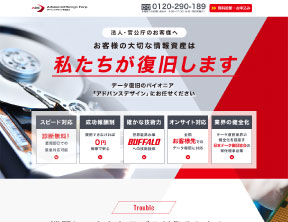
アドバンスデザイン
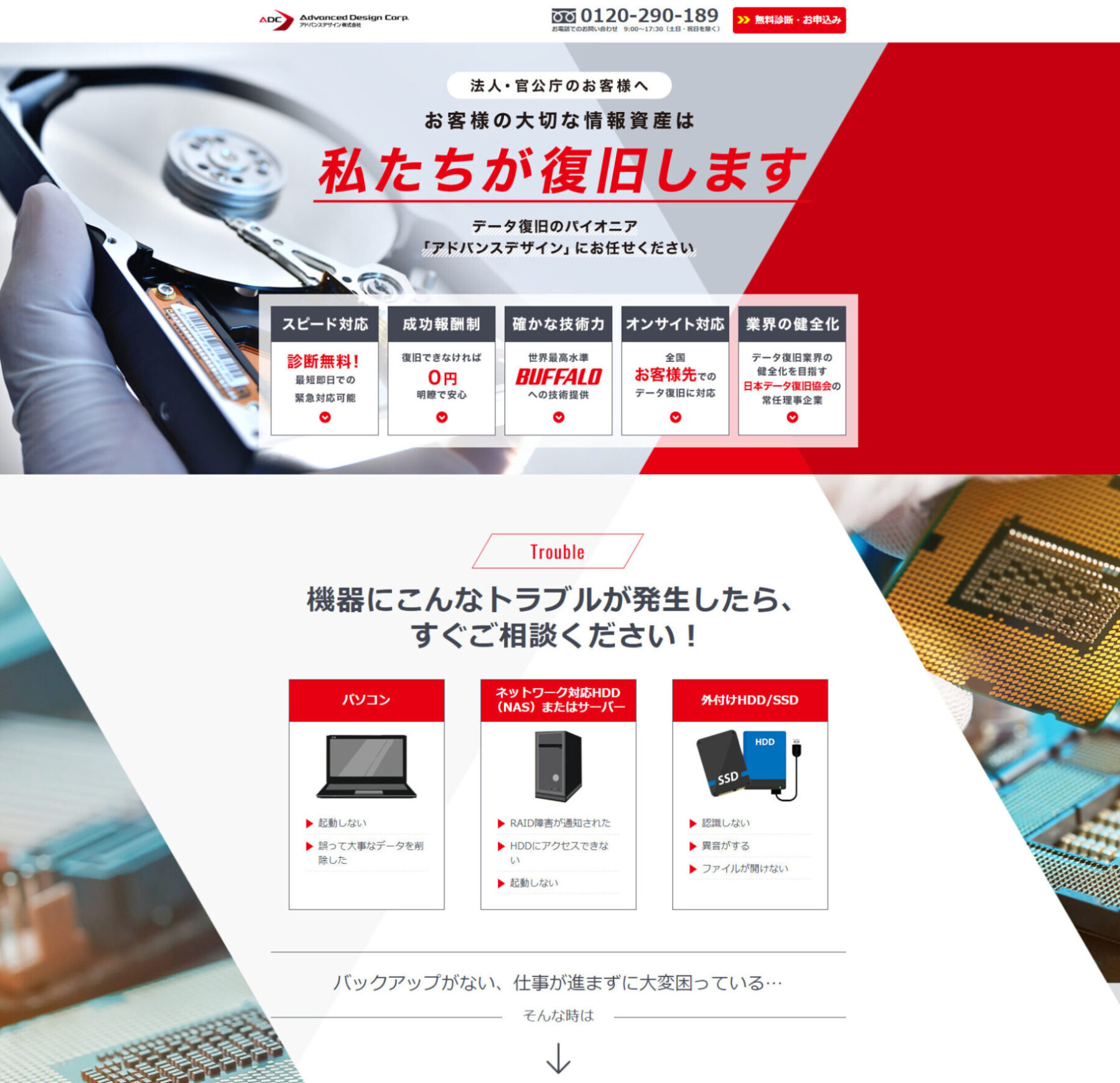
データ復旧のリーディングカンパニー
- 日本で最初のデータ復旧専門企業
- 米大手HDDメーカーと技術提携しており、最高のデータ復旧技術が魅力
- 世界でも最高レベルの設備とツールを完備しています
- 初期診断・見積りにスピーディーに無料対応します
- 高品質を証明する国際規格ISO9001/ISO27001を取得しています
|
合計
4.3

|
データ復旧費用

成功報酬の上、 |
データ復旧スピード
通常1~7営業日 |
データ復旧実績
大手企業 |
データ復旧技術
米大手HDDメーカーと業務提携しており、Buffaloにデータ復旧の技術提供を行っている |
|---|---|---|---|---|
|
導入設備とツール
クラス100クリーンルーム、レーザー顕微鏡 |
品質規格
ISO9001 |
対応メディア
HDD、SSD、RAID、NAS、サーバー、SDカード、USBメモリなど |
評判
復旧技術、セキュリティ、復旧費用ともに業界随一のサービスが魅力 |
|
合計
4.3

|
||
|---|---|---|
|
データ復旧費用
成功報酬の上、 |
データ復旧スピード
通常1~7営業日 |
データ復旧実績
大手企業 |
|
データ復旧技術
米大手HDDメーカーと業務提携しており、Buffaloにデータ復旧の技術提供を行っている |
導入設備とツール
クラス100クリーンルーム、レーザー顕微鏡 |
品質規格
ISO9001 |
|
対応メディア
HDD、SSD、RAID、NAS、サーバー、SDカード、USBメモリなど |
評判
復旧技術、セキュリティ、復旧費用ともに業界随一のサービスが魅力 |
|
| キャンペーン情報 |
|---|
|
【DELL社製品割引】 デル社製の全製品を対象に、データ復旧サービスを20%OFFにてご提供しています。 【APPLEストア割引】 「アップルストアから来ました!」で、データ復旧サービスを20%OFFにてご提供しています。 |
お電話でのお問い合わせ
 0120-290-865
平日9:00~18:30 / 土曜9:00~17:30
Buffalo
- メディアと障害レベルに応じた固定料金制!
- データ復旧後に追加料金が発生する心配ナシ!
- バッファロー製品なら無償でデータ復旧の可能性も!
|
合計
4.3
|
データ復旧費用

一律固定料金制 |
データ復旧スピード
最短当日で復旧可能 |
データ復旧実績
バッファロー製品以外も多数 |
データ復旧技術
熟知した技術者が携わっている |
|---|---|---|---|---|
|
導入設備とツール
クリーンルーム |
品質規格
ISO9001 |
対応メディア
SSD、NAS、USBメモリー、SDカード他 |
評判
パソコン周辺機器メーカー公式だから安心 |
|
合計
4.3
|
||
|---|---|---|
|
データ復旧費用
一律固定料金制 |
データ復旧スピード
最短当日で復旧可能 |
データ復旧実績
バッファロー製品以外も多数 |
|
データ復旧技術
熟知した技術者が携わっている |
導入設備とツール
クリーンルーム |
品質規格
ISO9001 |
|
対応メディア
SSD、NAS、USBメモリー、SDカード他 |
評判
パソコン周辺機器メーカー公式だから安心 |
|
お電話でのお問い合わせ
0120-961-869
9:30〜17:00
エーワンデータ株式会社
.png)
- 現在までに50000件以上の豊富な復旧実績があります
- 高い復旧技術と高セキュリティによる信頼度が抜群です
- 迅速な対応が評判です
- HDDの元設計者も多数在籍しているため、業界トップレベルの高い復旧率が望めます
|
合計
3.8
|
データ復旧費用
成功報酬型で、総容量などにより決まる。 |
データ復旧スピード
緊急 |
データ復旧実績
50万件以上の復旧実績 |
データ復旧技術
元HDD設計者が在籍しており、高い復旧技術 |
|---|---|---|---|---|
|
導入設備とツール
クリーンルーム |
品質規格
ISO27001 |
対応メディア
HDD、RAID、サーバー、NAS、SDカード、USBメモリなど |
評判
高い復旧技術からの信頼感と高セキュリティの安心感から大企業からも評価が抜群。 |
|
合計
3.8
|
||
|---|---|---|
|
データ復旧費用
成功報酬型で、総容量などにより決まる。 |
データ復旧スピード
緊急 |
データ復旧実績
50万件以上の復旧実績 |
|
データ復旧技術
元HDD設計者が在籍しており、高い復旧技術 |
導入設備とツール
クリーンルーム |
品質規格
ISO27001 |
|
対応メディア
HDD、RAID、サーバー、NAS、SDカード、USBメモリなど |
評判
高い復旧技術からの信頼感と高セキュリティの安心感から大企業からも評価が抜群。 |
|
| キャンペーン情報 |
|---|
|
【復旧費割引】 A1データでは、BUFFALO(バッファロー)、DELL(デル)、I-O DATA(アイ・オー・データ)のパソコン(PC)、ハードディスク(HDD)、RAID、NAS等の製品をご使用のお客様に対し最大で30%復旧費用が割り引きになるキャンペーンを行っています。 |
お電話でのお問い合わせ
0120-290-865
平日9:00~18:30 / 土曜9:00~17:30
「デバイスに問題が発生したため、再起動する必要があります」と表示された場合のNG行動
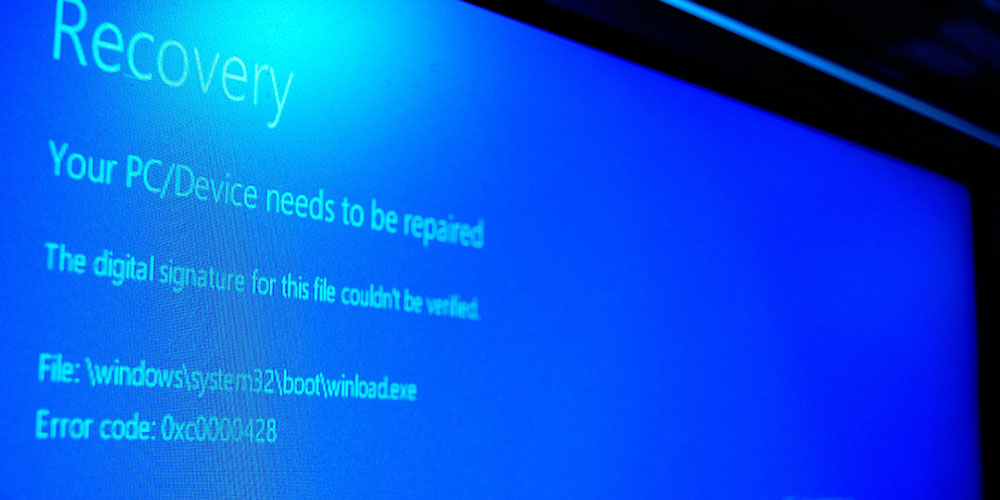
ブルースクリーンが表示された際、アクセスランプが点灯・点滅しているのに強制終了したり、通電し続けたりするとデータが消失する可能性があることに注意が必要です。
それぞれ、詳しく解説します。
アクセスランプの点灯・点滅中に強制終了する
アクセスランプが点灯・点滅しているときは、内部でシステムファイルの更新やデータの書き込みを行っています。この状態で強制終了すると、OSが起動できなくなる可能性があります。画面がフリーズしているように見えても処理が続いている場合があるので、数時間は様子を見るようにしましょう。
通電し続ける
HDDやSSDが故障している状態で通電を続けると、パソコン本体に負荷がかかり、症状が悪化してしまう可能性があります。症状が悪化すると、復旧作業の難易度が上がったり、データの取り出しが困難になったりする場合があります。
故障が疑われるときは、速やかに電源を切り、電源コードも抜いた状態で専門業者に相談しましょう。
「デバイスに問題が発生したため、再起動する必要があります」と表示されるときのよくある質問
最後に「デバイスに問題が発生したため、再起動する必要があります」と表示されるときのよくある質問に回答します。
100%完了と表示されているのに画面が変わらないのはなぜ?
画面に100%完了と表示されていても、エラーログの書き出しやシステムの整合性を整える処理を行っている場合があります。ただし、周辺機器の干渉によって処理が停滞している可能性も考えられるため、まずはマウスやキーボード以外の接続を外して待機します。
アクセスランプの点滅が消えて数時間待っても画面が変わらない場合に限り、強制終了を検討しましょう。
ブルースクリーンは放置しても大丈夫?
ブルースクリーンは、ハードウェアやシステムに不具合が起きているサインです。1度きりであれば一時的なエラーの可能性もありますが、頻発する状態で使い続けると、突然電源が入らなくなったり、すべてのデータが消失したりする可能性があります。
大切なデータを守るためにも、完全に故障する前にバックアップを取り、早めに専門業者へ相談することをおすすめします。
「デバイスに問題が発生したため、再起動する必要があります」の表示がループする理由は?
Windows起動のたびにエラーが発生し、システムの修復と強制終了を繰り返している状態です。表示がループするのは、主に以下の原因が考えられます。
- システムファイルの破損
- ドライバーやソフトウェアの不具合
- BIOS設定の不整合
- パソコンの帯電
- HDDやSSDの物理的な故障 など
ループ状態に陥ると、パソコン本体へのダメージが大きくなりやすいため、まずは本記事で紹介している対処法を試してみましょう。
まとめ
パソコンに「デバイスに問題が発生したため、再起動する必要があります」と表示される原因には、本体の帯電や周辺機器の干渉、システムファイルの破損などが考えられます。まずは本記事で紹介した放電や周辺機器の取り外し、BIOSの初期化といった対処法を試してみましょう。
すべての対処法を試してもループが止まらない場合や、パソコンから異音が聞こえるなど物理的な故障が疑われる場合は、データ復旧業者へ相談することをおすすめします。専門知識や技術のある復旧業者であれば、操作できないパソコンからでもデータを取り出せる可能性があります。
パソコンのデータを守るためにも、なるべく早めにデータ復旧業者へ相談してみましょう。