



.png)

富士通のパソコンが起動せず、困っていませんか。画面が真っ暗なまま動かなくなったり、FUJITSUのロゴが表示されたままフリーズしていたりするトラブルには、帯電やシステムファイルの破損、パソコン本体の故障などの原因が考えられます。適切に操作しなければ、データが消失する可能性があるため、症状に合わせて対処することが大切です。
本記事では、富士通のパソコンが起動しないときの原因と対処法を症状別に解説します。NG行動やデータ復旧業者を選ぶポイントも解説するので、ぜひ参考にしてみてください。
データ復旧をどこに頼んだらいいの?そんなお悩みにお答えします
「データが消えてしまって、どうすれ良いかわからない」、「データ復旧を業者に依頼したいけど、相場がわからない」、
そんなお悩みの方へ、データ復旧比較ガイドは本当に信頼できるデータ復旧会社を徹底比較いたしました。
データ復旧会社の選び方から、復旧会社のランキングをまとめていますので、ぜひご参考にしてみてください。

【症状別】富士通のパソコンが起動しない原因と対処法
富士通のパソコンが起動しないときの症状は、主に以下の5つです。
- 画面が真っ暗なまま動かない
- FUJITSUのロゴが表示されたままフリーズしている
- ブルースクリーンやエラーメッセージが表示される
- Windowsアップデート後にサインインできない
- パソコンが故障している
それぞれの原因と対処法を詳しく解説します。
画面が真っ暗なまま動かない
画面が真っ暗なまま動かない場合、電力供給のトラブルや帯電などが考えられます。電源ランプがついているのに画面が映らないときは、ディスプレイが故障している可能性があります。
まずは接続状況や設定を確認してみましょう。
ACアダプターや電源ケーブルの接続を確認する
電源ケーブルが奥まで差し込まれていなかったり、断線していたりすることで、起動に必要な電力が供給されていない可能性があります。すべてのケーブルを抜き、ACアダプターのコンセント側も差し込み直して、通電ランプがつくか確認しましょう。
周辺機器をすべて取り外す
マウスやUSBメモリ、プリンターなどの周辺機器が不具合を起こすと、パソコンの起動を妨げてしまうことがあります。周辺機器を外して起動できれば、取り外したデバイスに原因があると判断できます。どのデバイスに原因があるのかを特定するためにも、一つずつ取り外しながら電源が入るかを試してみましょう。
パソコンを放電する
パソコン内部に不要な電気がたまると、保護回路が働いて起動できなくなることがあります。帯電が疑われる場合は、電源を切って放電しましょう。
放電の手順は、以下のとおりです。
- パソコンの電源を切る
- 電源プラグやACアダプタ、周辺機器をすべて取り外し、5分ほどそのまま放置する
- 再度ACアダプタや電源プラグのみを取り付けて電源を入れる
内蔵バッテリーが取り外せるモデルの場合は、バッテリーも外して行いましょう。
外部モニターに接続する
ディスプレイの故障か、パソコン内部の故障かを判断するために、外部モニターやテレビにHDMIケーブルなどで接続してみましょう。もし外部モニターに画面が正しく映るなら、パソコン本体は無事で、ディスプレイが故障していると判断できます。
外部モニターにも映らない場合は、パソコン本体の故障である可能性が高いといえます。
FUJITSUのロゴが表示されたままフリーズしている
ロゴ画面で止まってしまうのは、Windowsを読み込む段階で何らかのエラーが出ている状態です。BIOSの設定値が書き換わっていることなどが原因として考えられます。
BIOSを初期化する
BIOSとは、パソコン起動時の基本設定を管理するシステムのことです。この設定が原因で起動できない場合、初期化することで改善する可能性があります。
BIOSの初期化の手順は、以下のとおりです。
- パソコンの電源を切る
- 「F12」キーを押しながら電源を入れ、音が鳴ったら「F12」キーから指を離す(音が鳴らなくても画面表示が変わったら指を離す)
- BIOS画面に変わったら矢印キーで「終了」に移動する
- 矢印キーで「標準設定値を読み込む」に移動し「Enter」を押す
- 「標準設定値を読み込みますか?」と表示されたら、「はい」に移動して「Enter」を押す
- 「変更を保存して終了する」に移動し「Enter」を押す
- 「変更した内容を保存して終了しますか?」で「はい」に移動して「Enter」を押す
富士通の故障診断プログラムを実行する
富士通のパソコンには、部品が壊れていないかを調べられる「故障診断プログラム」が搭載されています。
故障診断プログラムの実行方法は、以下のとおりです。
- パソコンの電源を切る
- 「F12」キーを押しながら電源を入れ、音が鳴ったら「F12」キーから指を離す(音が鳴らなくても画面表示が変わったら指を離す)
- 起動メニューが表示されたら矢印キーで「診断プログラム」に移動して「Enter」を押す
- 「診断プログラムを起動します」と表示されたら「Y」キーを押す
診断後、エラーコードが表示された場合はメモしておきましょう。エラーコードが出ると物理的な故障の可能性が高いため、修理を依頼する必要があります。
ブルースクリーンやエラーメッセージが表示される
ブルースクリーンは、Windowsが重大なエラーを検知してシステムを保護するために停止した状態です。また、英語のエラーメッセージが出る場合は、システムファイルの破損やハードウェアの不具合などが考えられます。
スタートアップ修復を実行する
スタートアップ修復とは、Windowsが正常に起動しないとき自動で診断・修復する機能のことです。この機能によって、起動しない原因を特定し、自動的に修復を試みます。
スタートアップ修復を実行する手順は、以下のとおりです。
- 「F12」キーを押しながら電源を入れ、音が鳴ったら「F12」キーから指を離す(音が鳴らなくても画面表示が変わったら指を離す)
- 矢印キーで「Windows回復環境」を選択し「Enter」を押す
- オプション選択画面で「トラブルシューティング」→「詳細オプション」→「スタートアップ修復」の順にクリックする
- 完了画面が表示されたら「再起動」もしくは「シャットダウン」をクリックする
スタートアップ修復の実行中に電源が切れると、パソコンに大きな負荷がかかり故障の原因となります。作業中は充電ケーブルを接続し、電源が落ちないように注意しましょう。
システムの復元を行う
スタートアップ修復で解決できない場合、不具合が起きる前の状態に戻すシステムの復元が有効です。ただし、復元ポイント以降のデータは消えてしまうため、注意しましょう。
- 「F12」キーを押しながら電源を入れ、音が鳴ったら「F12」キーから指を離す(音が鳴らなくても画面表示が変わったら指を離す)
- 「Windows回復環境」を選択し、「Enter」キーを押す
- 「詳細オプション」→「トラブルシューティング」→「詳細オプション」→「システムの復元」をクリックする
- 「次へ」をクリックし、ユーザー名を選択してパスワードを入力、「続行」をクリックする
- 復元ポイントを選択し、「次へ」→「完了」をクリックする
- 「はい」をクリックすると自動的に復元が開始されます
Windowsアップデート後にサインインできない
Windowsの更新プログラムが正しく適用されないと、サインイン画面の手前でくるくるとした表示が止まらなくなることがあります。これは更新ファイルの不整合や、システムファイルの破損などが原因として考えられます。更新中に強制終了した場合にも起こりやすいため、まずはセーフモードを活用して状況を確認しましょう。
セーフモードで復元する
Windowsが正常に起動しない場合でも、必要最小限の機能だけで立ち上げるセーフモードであれば起動できる可能性があります。セーフモードを活用すれば、他のソフトの干渉を避けた状態でシステムの復元などで修復作業を進められるようになります。
セーフモードで復元を試す手順は、以下のとおりです(Windows11の場合)。
- 「F12」キーを押しながら電源を入れ、音が鳴ったら「F12」キーから指を離す(音が鳴らなくても画面表示が変わったら指を離す)
- 矢印キーで「Windows回復環境」を選択して「Enter」キーを押す
- オプションの選択が表示されたら「トラブルシューティング」→「詳細オプション」→「スタートアップ設定」の順にクリックする
- 「再起動」ボタンをクリックする
- 再起動後、メニューが表示されたらキーボードの「F4」キーを押し、「セーフモード」で起動する
- セーフモードでデスクトップ画面が表示されたら「システムの復元」の手順に沿って、正常だった時点への復元を実行する
セーフモードで起動できる場合は、ドライバやインストールされているアプリに原因があると判断できます。その場合、更新したドライバを以前のバージョンに戻したり、直近にインストールしたプログラムをアンインストールしたりすることで症状が改善することがあります。
パソコンが故障している
これらの修復方法を試しても起動できなかったり、カチカチといった異音が聞こえたりする場合は、HDDやSSDが故障している可能性があります。むやみに操作を続けると、パソコンの状態をより悪化させてしまうことがあるので注意が必要です。
富士通の故障診断を受ける
富士通では、パソコンのトラブルをオンライン上で診断できる「故障診断サービス」を提供しています。Webサイトからの修理申し込みや、FMVチャットサポートを活用して現在の状況を診断してもらうことが可能です。データよりパソコン本体の動作を優先したい場合は、公式の診断サービスを依頼してみましょう。
専門業者に依頼する
パソコンのデータを失いたくない方は、メーカー修理に出す前にデータ復旧業者へ相談することをおすすめします。メーカー修理ではパソコンが初期化され、データが消えてしまうことが多いです。一方、専門業者であれば、故障したパソコンからでも安全にデータを救出できる可能性があります。
大切なデータを失わないためにも、自分の判断で分解や再起動を繰り返さず、専門業者に相談しましょう。
信頼できるデータ復旧業者の選び方
富士通のパソコンが起動できず、データが消失している可能性があるときは、信頼できるデータ復旧業者を選びましょう。業者によって技術力や設備、セキュリティ体制が異なるため、以下のポイントを押さえておくことが大切です。
- 成果報酬型を採用している
- セキュリティ対策がしっかりしている
- データ復旧実績が十分にある
- ホームページに復旧費用が明記されている
- データ復旧協会(DRAJ)に加盟している
どのような業者を選んだらよいか迷ったときは、データ復旧協会DRAJの加盟業者から選ぶのがおすすめです。DRAJ加盟業者は、成功報酬制の採用や強引な勧誘の禁止を活動指針として掲げているため、悪質な業者に依頼してしまうリスクを避けられます。
おすすめのデータ復旧業者3選
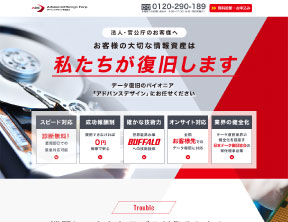
アドバンスデザイン
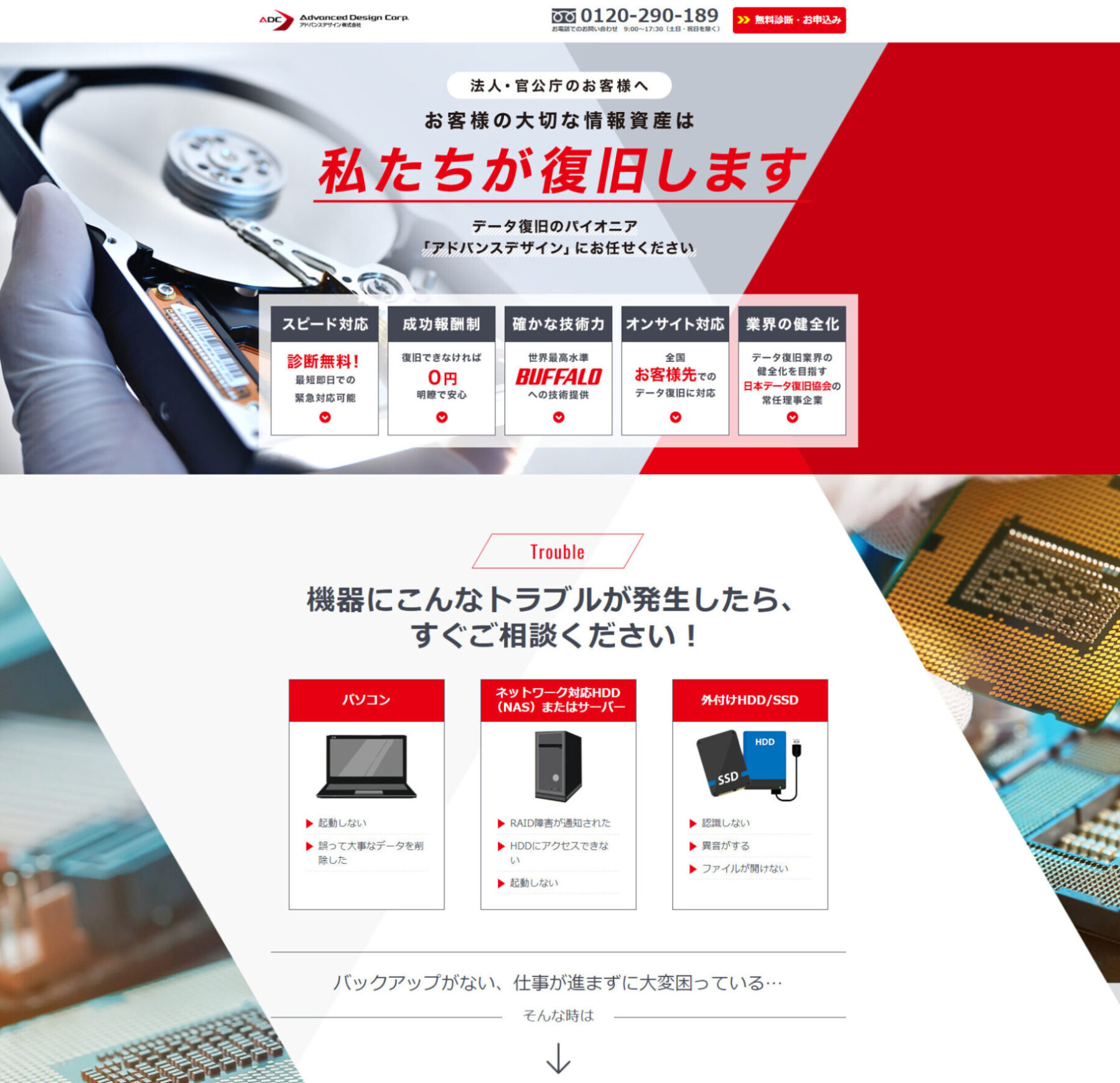
データ復旧のリーディングカンパニー
- 日本で最初のデータ復旧専門企業
- 米大手HDDメーカーと技術提携しており、最高のデータ復旧技術が魅力
- 世界でも最高レベルの設備とツールを完備しています
- 初期診断・見積りにスピーディーに無料対応します
- 高品質を証明する国際規格ISO9001/ISO27001を取得しています
|
合計
4.3

|
データ復旧費用

成功報酬の上、 |
データ復旧スピード
通常1~7営業日 |
データ復旧実績
大手企業 |
データ復旧技術
米大手HDDメーカーと業務提携しており、Buffaloにデータ復旧の技術提供を行っている |
|---|---|---|---|---|
|
導入設備とツール
クラス100クリーンルーム、レーザー顕微鏡 |
品質規格
ISO9001 |
対応メディア
HDD、SSD、RAID、NAS、サーバー、SDカード、USBメモリなど |
評判
復旧技術、セキュリティ、復旧費用ともに業界随一のサービスが魅力 |
|
合計
4.3

|
||
|---|---|---|
|
データ復旧費用
成功報酬の上、 |
データ復旧スピード
通常1~7営業日 |
データ復旧実績
大手企業 |
|
データ復旧技術
米大手HDDメーカーと業務提携しており、Buffaloにデータ復旧の技術提供を行っている |
導入設備とツール
クラス100クリーンルーム、レーザー顕微鏡 |
品質規格
ISO9001 |
|
対応メディア
HDD、SSD、RAID、NAS、サーバー、SDカード、USBメモリなど |
評判
復旧技術、セキュリティ、復旧費用ともに業界随一のサービスが魅力 |
|
| キャンペーン情報 |
|---|
|
【DELL社製品割引】 デル社製の全製品を対象に、データ復旧サービスを20%OFFにてご提供しています。 【APPLEストア割引】 「アップルストアから来ました!」で、データ復旧サービスを20%OFFにてご提供しています。 |
お電話でのお問い合わせ
 0120-290-865
平日9:00~18:30 / 土曜9:00~17:30
Buffalo
- メディアと障害レベルに応じた固定料金制!
- データ復旧後に追加料金が発生する心配ナシ!
- バッファロー製品なら無償でデータ復旧の可能性も!
|
合計
4.3
|
データ復旧費用

一律固定料金制 |
データ復旧スピード
最短当日で復旧可能 |
データ復旧実績
バッファロー製品以外も多数 |
データ復旧技術
熟知した技術者が携わっている |
|---|---|---|---|---|
|
導入設備とツール
クリーンルーム |
品質規格
ISO9001 |
対応メディア
SSD、NAS、USBメモリー、SDカード他 |
評判
パソコン周辺機器メーカー公式だから安心 |
|
合計
4.3
|
||
|---|---|---|
|
データ復旧費用
一律固定料金制 |
データ復旧スピード
最短当日で復旧可能 |
データ復旧実績
バッファロー製品以外も多数 |
|
データ復旧技術
熟知した技術者が携わっている |
導入設備とツール
クリーンルーム |
品質規格
ISO9001 |
|
対応メディア
SSD、NAS、USBメモリー、SDカード他 |
評判
パソコン周辺機器メーカー公式だから安心 |
|
お電話でのお問い合わせ
0120-961-869
9:30〜17:00
富士通のパソコンが起動しないときのNG行動
富士通のパソコンが起動しないときは、以下のNG行動は避けましょう。
- 電源のオンオフを繰り返す
- 通電し続ける
- すぐにOSの再インストールをする
それぞれ詳しく解説します。
電源のオンオフを繰り返す
電源のオンオフを繰り返すと、パソコン内部に負担がかかり、症状をより悪化させる可能性があります。特にハードディスクを搭載しているモデルの場合、データの保存領域に影響することで、最終的にシステムが起動不能になる場合もあります。
状態を悪化させないためにも、電源の入れ直しは1度に留め、本記事で紹介した対処法を試すようにしましょう。
通電し続ける
パソコンに異常がある状態で通電し続けていると、バックグラウンドで書き込み動作が行われ、症状が悪化する可能性があります。内部でショートや読み込みエラーが起きている場合、通電しているだけで修理やデータ復旧に時間がかかる可能性も高まってしまいます。
パソコンの故障が疑われるときは、速やかに電源コードを抜き通電されないようにしましょう。
すぐにOSの再インストールをする
OSが起動しない状態でも、安易に再インストールを行うのは危険です。OSの再インストールを行うと、パソコンに保存されていたデータがすべて上書きされ、データ復旧が難しくなってしまいます。写真や仕事の書類など失いたくないデータが入っている場合は、すぐに再インストールせず、まずは専門業者に相談するようにしましょう。
富士通のパソコンが起動しないときのよくある質問
最後に、富士通のパソコンが起動しないときのよくある質問に回答します。
ピープ音が鳴る原因は?
パソコンの電源を入れた際に「ピー」という警告音が鳴る場合、内部パーツに異常が発生している可能性があります。この音は「ビープ音」と呼ばれ、音の長さや回数の組み合わせによって、どの部品に不具合が起きているのかを判別できます。ビープ音が鳴る場合は、故障の可能性が高いため、速やかに専門業者へ相談するようにしましょう。
電源ランプが青色やオレンジ色に点滅している理由は?
青色の点滅は、スリープ状態からの復帰に失敗していたり、システムが一時的にフリーズしていたりする場合に見られる症状です。オレンジ色の点滅はバッテリーの残量不足や、ACアダプターの接続不良による電力供給不足をパソコンが警告しているサインです。
いずれもACアダプターを繋ぎ直して放電することで、ランプの状態が正常に戻る可能性があるので、試してみましょう。
F12キーを押しても反応しないときはどうしたらいい?
Windowsの高速スタートアップ機能が有効な場合、キーボードの入力を受け付ける時間が短いため、F12キーが反応しないことがあります。対処法として、パソコンの電源ボタンを押した直後からF12キーを1秒間に数回叩くように素早く連打してみましょう。ワイヤレスキーボードを使用している場合は、電池切れや接続不良も考えられるため、有線接続のキーボードで試すのもおすすめです。
まとめ
富士通のパソコンが起動しない原因には、帯電や周辺機器の不具合、システムファイルの破損などが考えられます。まずは本記事で紹介した放電やBIOSの初期化などの対処法を試し、状況が改善されるか確認しましょう。
すべての対処法を行っても起動しない場合や、パソコンから異音が聞こえるなど物理的な故障が疑われる場合は、データ復旧業者に相談することをおすすめします。専門知識や設備を備えた専門業者であれば、起動しないパソコンからでも、写真や書類などのデータを取り出せる可能性があります。
大切なデータを失わないためにも、信頼できるデータ復旧業者へ相談してみましょう。