



.png)

データ復元ソフトでデータを復旧したいけれど、どのソフトがいいのか悩んでいませんか。機器の状態に合ったデータ復元ソフトを利用することで、データを取り戻せる可能性があります。対応OSや復元可能容量、料金などは使用ソフトによって異なるため、自身の機器に合った適切なソフトを選ぶことが大切です。
そこで本記事では、おすすめのデータ復元ソフトを無料・有料別に解説します。ソフトを選ぶ際のチェックポイントやデータ消失時のNG行動も解説するので、ぜひ参考にしてみてください。
データ復旧をどこに頼んだらいいの?そんなお悩みにお答えします
「データが消えてしまって、どうすれ良いかわからない」、「データ復旧を業者に依頼したいけど、相場がわからない」、
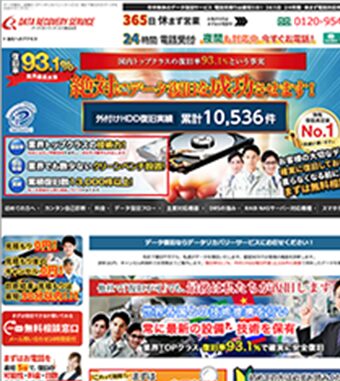
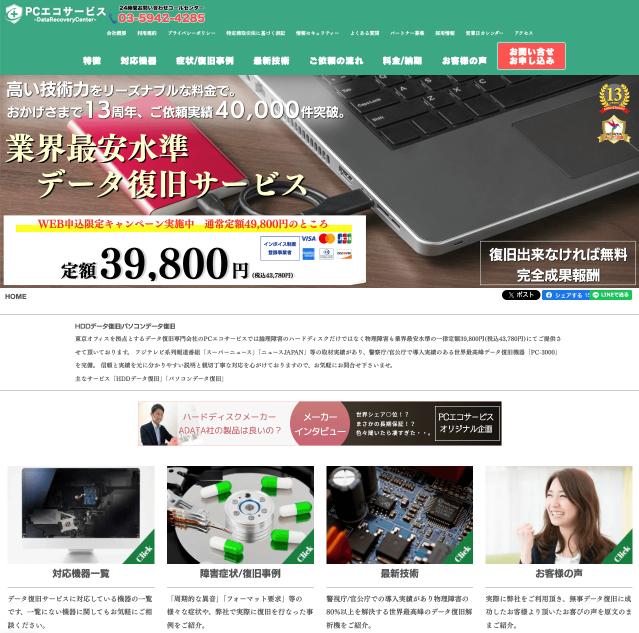
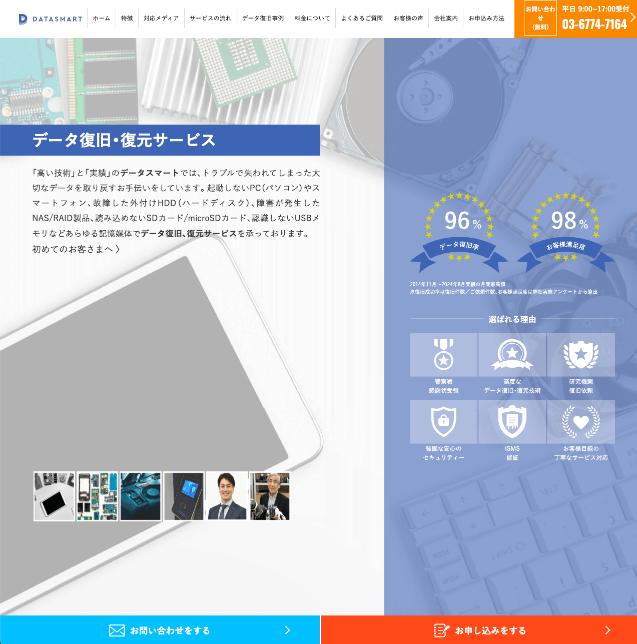
そんなお悩みの方へ、データ復旧比較ガイドは本当に信頼できるデータ復旧会社を徹底比較いたしました。
データ復旧会社の選び方から、復旧会社のランキングをまとめていますので、ぜひご参考にしてみてください。

データ復元ソフトを使用できるのは軽度の論理障害のみ
データ復元ソフトを使用できるのは、軽度の論理障害に限られます。論理障害とは、機器の物理的な故障ではなく、データやシステムの破損によって起きる以下のような症状のことを指します。
- データを誤って削除した
- ファイルを上書きした
- データの更新中に電源を切った
機器本体の落下や水没といった物理障害によるデータ破損の場合は、データ復元ソフトを使用できません。物理障害が起きている状況でソフトを使用すると、かえって症状が悪化してしまう可能性があるので注意が必要です。
無料で使えるおすすめデータ復元ソフト5選
無料で使用できるおすすめのデータ復元ソフトは、以下のとおりです。
| 復元範囲 | 対応OS | 特徴 | |
| Recuva | 容量制限なしでデータ復元可能 | Windowsのみ | ・無料で容量制限なく復元できる・操作がシンプルで初心者向け |
| EaseUS Data Recovery Wizard(無料版) | 最大2GBまでデータ復元可能 | Windows、Mac | ・データ復旧率が高い・少量のデータ復元に適している |
| 4DDiG無料版 | 2GBまでデータ復元可能 | Windows、Mac | ・HDDやSSD、SDカードなど幅広いメディアに対応している・購入前にデータの安否や修復可否を確認できる |
| ファイナルデータ無料体験版 | データのスキャンとプレビューのみ可能 | Windowsのみ | ・国内シェアNo.1のデータ復元ソフト・他社で深刻なエラーも検出可能 |
| PhotoRec | 容量制限なしでデータ復元可能 | Windows、Mac | ・写真や動画などの復元に特化している・コマンド操作のため上級者向け |
それぞれのメリットやデメリットを詳しく解説します。
Recuva
Recuvaは、容量無制限で使えるデータ復元ソフトです。消去したファイルの種類や容量を気にせず、無料でデータを復元したい方に向いています。
Recuvaのメリットやデメリットは、以下のとおりです。
| メリット | デメリット |
| ・容量やファイル数の制限がない・深いスキャン機能が搭載されており、埋もれたファイルを見つけられる・ソフトが軽量で動作が早い | ・Windows11との互換性に制限がある・Macに対応していない |
Recuvaは操作画面がわかりやすく、初心者でも使用しやすいのが特長です。ただし、海外製のため一部英語表記となっていたり、Windows11での復元成功率は最新ソフトに劣る場合があったりする点に注意しましょう。
EaseUS Data Recovery Wizard(無料版)
EaseUS Data Recovery Wizard 無料版は、業界トップクラスのデータ復旧率がある復元ソフトの無料版です。消してしまった写真数枚や、数個のExcel・Wordファイルなど、少量のデータを無料で復元したい方に向いています。
EaseUS Data Recovery Wizard(無料版)のメリットやデメリットは、以下のとおりです。
| メリット | デメリット |
| ・復元率が99.7%と高い・操作画面が分かりやすい日本語で記載されており、初心者向け・WindowsとMacの両方に対応している | ・無料で復元できるのは最大2GBまで(初期0.5GB+SNSシェアで1.5GB追加可能) |
EaseUSは専門知識がなくてもスキャンからプレビュー、復元と簡単な操作で使用できます。データ消失した際に多くのユーザーに選ばれている実績があり、安全性や信頼性を重視したい場合にもおすすめです。
4DDiG無料版
4DDiG無料版は、HDDやSSD、SDカードなど幅広いメディアに対応しているソフトの無料版です。無料版では実際の復元はできませんが、データが残っているかどうかをプレビューで確認できます。
4DDiG無料版のメリットやデメリットは、以下のとおりです。
| メリット | デメリット |
| ・2GBまで無料でデータを復元できる・破損した動画や画像をAIで修復する機能がある | ・復元したいデータが2GB以上の場合は有料版が必要 |
4DDiGはスキャン性能に優れており、大容量メディアからでも素早くファイル検出を行えます。まずは無料版で2GBまでの復元を試し、容量が足りない場合は有料版の購入を検討しましょう。
ファイナルデータ無料体験版
ファイナルデータ無料体験版は、国内で20年以上シェアNo.1の実績をもつ復元ソフトの体験版です(過去1年間の販売実績(BCNランキング)を元にAIデータ株式会社が調査)。セキュリティ面を重視し、信頼性の高い日本製のソフトを試したい方に向いています。
ファイナルデータ無料体験版のメリットやデメリットは、以下のとおりです。
| メリット | デメリット |
| ・他社ソフトで検出できなかったデータも救える修復技術がある・日本語でスムーズにサポートをを受けられる | ・Macに対応していない・無料体験版ではスキャンとプレビューしか行えない |
ファイナルデータは公的機関でも使用されるほどの実績があるので、ウイルス感染などのリスクを低減したい方におすすめです。実際にデータを復元する際は、有料版を購入しましょう。
PhotoRec
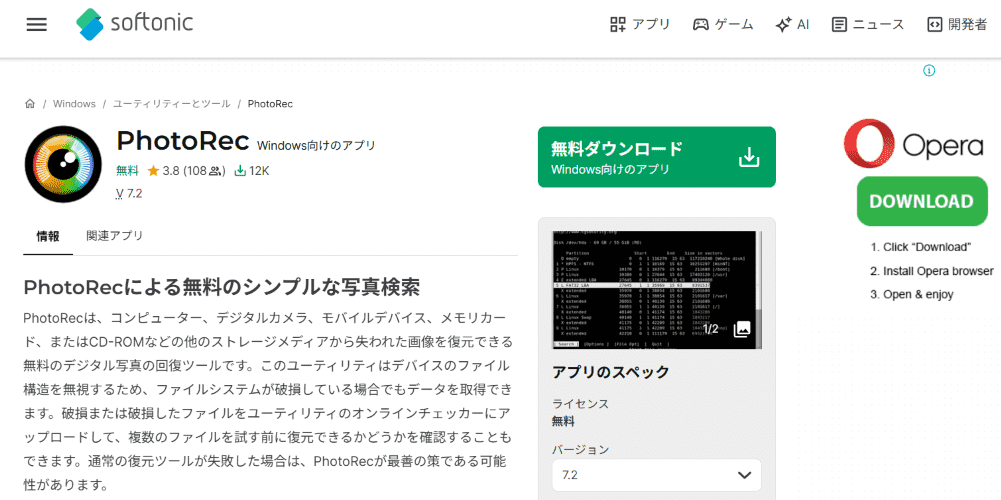
PhotoRecは、無料かつ容量無制限で使用できる復元ソフトです。写真や動画の復元を得意としており、カメラやスマホで撮影したデータを復旧したい方に向いています。
PhotoRecのメリットやデメリットは、以下のとおりです。
| メリット | デメリット |
| ・復元容量やファイル数に制限がない・写真や動画などの復元に強い・WindowsとMacの両方に対応している | ・初心者には操作が難しい場合がある・復元後のファイルの整理に手間がかかる |
PhotoRecはマウス操作画面がなく、コマンドライン(黒い画面での文字入力)で動作するため、初心者には操作しにくい場合があります。コマンドの入力ミスや誤操作によって保存先ドライブを誤ると、消失したデータに新しいデータが上書きされ、復元が難しくなる可能性がある点に注意が必要です。
有料のデータ復元ソフトおすすめ8選
無料ソフトで容量が足りない場合や確実にデータ復元を行いたい場合は、有料ソフトの使用がおすすめです。ここでは、おすすめの有料ソフト8選を紹介します。
おすすめの有料のデータ復元ソフトは、以下のとおりです。
| 費用(税込) | 対応OS | 返金保証 | 特徴 | |
| EaseUS Data Recovery Wizard Pro | 1ヶ月:9,790円無期限:19,690円 | Windows、Mac | 30日(条件付き) | ・データ復元率が高い・操作画面がシンプルでわかりやすい |
| 4DDiG | 1ヶ月:5,980円永久:12,980円 | Windows、Mac | 30日(条件付き) | ・HDDやSSD、SDカードなど幅広いメディアに対応している・壊れた動画や写真ファイルの修復機能がある |
| ファイナルデータ11plus特別復元版 | DL版:7,110円パッケージ版:10,180円 | Windowsのみ | なし | ・国内シェアNo.1のデータ復元ソフト・他社で復旧できない深刻な症状でも復元できる可能性がある |
| Disk Drill | 1年:9,999円永久:19,999円 | Windows、Mac | なし | ・さまざまなファイル形式のデータ復旧に対応している |
| Recoverit | 1ヶ月:6,580円永続:12,980円 | Windows、Mac、Linux | 30日(条件付き) | ・独自の高度な動画復元技術があり、動画をきれいに修復できる |
| Stellar Data Recovery | Standard:6,999円Pro:10,299円 | Windows、Mac | 30日(条件付き) | ・企業のRAID復元から写真・動画の修復まで対応している |
| 完全データ復元PRO15 | 11,880円(DL版・パッケージ版ともに) | Windowsのみ | なし | ・DL版・パッケージ版ともに買い切り型・トラブル別の復旧モードがある |
| Aiseesoft | 1ヶ月:3,960円永久:6,980円 | Windows、Mac | 30日(条件付き) | ・おすすめの有料ソフトの中で最も安い・動作が軽量で低スペックPCでも操作しやすい |
※2026年7月21日現在
それぞれのメリットやデメリットを詳しく解説します。
EaseUS Data Recovery Wizard Pro
EaseUS Data Recovery Wizard Proは、上限2GBまでの無料版と異なり容量無制限でデータを復元できます。
EaseUS Data Recovery Wizard Proのメリットやデメリットは、以下のとおりです。
| メリット | デメリット |
| ・24時間365日サポートを受けられる・PCが起動できない場合も起動メディアを作成して復元できる | ・長期間使う場合は無期限ライセンスの購入が必要・他社の有料ソフトと比べてライセンス費用がやや高め |
EaseUSは24時間365日サポートを受けられるので、データの復元手順に迷ったりトラブルが起きたりした場合でも安心して作業を進められます。操作画面がシンプルでわかりやすいので、初めて復元ソフトを購入する人も操作しやすいのが特長です。
4DDiG
4DDiGは無料版の2GB制限がなくなり、容量無制限でデータを復元できるソフトです。
4DDiGのメリットやデメリットは、以下のとおりです。
| メリット | デメリット |
| ・壊れた動画や画像をAIで修復する機能がある・30日間の返金保証(条件付き)がついている | ・高度な機能が多いためPCのスペックによっては動作が重く感じることがある |
高速スキャンに加え、破損したファイルまで修復できるAI技術を備えています。まずは無料版で2GBまでの復元を試し、2GBを超える大量のデータを復元したい場合は購入を検討しましょう。
ファイナルデータ11plus特別復元版
ファイナルデータ11plus特別復元版は、無料体験版で復元可能と表示されたデータを復元できます。
ファイナルデータ11plus特別復元版のメリットやデメリットは、以下のとおりです。
| メリット | デメリット |
| ・独自の最深層スキャン機能がある・メールデータの復元にも対応している | ・Macに対応していない |
独自の最深層スキャン技術により、他社ソフトで復元できなかったデータも復元できる可能性があります。OSが起動しない深刻なトラブルが発生した場合でも、起動用USBメモリを使用することで復元作業が可能です。
Disk Drill
Disk Drillは、多くのファイル形式に対応している高性能な復元ソフトです。
Disk Drillのメリットやデメリットは、以下のとおりです。
| メリット | デメリット |
| ・多くのファイル形式やストレージに対応している・購入前にデータのプレビューができる・最新のmacOSに対応している | ・海外製のため一部のサポート対応に時間がかかる場合がある |
Mac版では最新のmacOSに対応しており、高い復元率を実現しているのが特長です。ただし、海外製のソフトであるため、問い合わせのやり取りやサポート対応に時間を要する場合がある点に注意しましょう。
Recoverit
Recoveritは、高度なビデオ復元機能とわかりやすい操作画面が特長の復元ソフトです。
Recoveritのメリットやデメリットは、以下のとおりです。
| メリット | デメリット |
| ・破損して再生できないビデオを修復する機能がある・WindowsやMac、Linuxにも対応している | ・高度な動画復旧機能を使うには最上位プランの購入が必要 |
独自の動画復元技術があり、断片化した高画質な動画もきれいな状態で復旧できる場合があります。操作画面がわかりやすいため、PCの操作に自信がない人でも使いやすいでしょう。
Stellar Data Recovery
Stellar Data Recoveryは、世界190カ国以上で多くのユーザーに利用されている復元ソフトです。
Stellar Data Recoveryのメリットやデメリットは、以下のとおりです。
| メリット | デメリット |
| ・破損した写真や動画の修復機能がある・30日間の返金保証(条件付き)がついている | ・操作マニュアルやサポートが英語対応になる場合がある |
PCやスマホをはじめ、NASなどのRAID環境まで幅広いメディアのデータ復元に対応しています。個人での利用はもちろん、企業でも広く導入されている信頼性の高いソフトです。
完全データ復元PRO15
完全データ復元PRO15は、国内メーカーが開発した実績豊富なデータ復旧ソフトです。
完全データ復元PRO15のメリットやデメリットは、以下のとおりです。
| メリット | デメリット |
| ・300種類以上のファイル形式に対応している・日本語対応の画面で使いやすい | ・海外製ソフトに比べ更新頻度が低く、最新形式への対応が遅れる場合がある |
追加費用がかからない買い切り型のため、コストを気にせず長く使い続けられます。3ステップの簡単操作で復元まで進められることに加えて、パッケージ版も用意されているためダウンロード導入に不安がある方にも適しています。
Aiseesoft
Aiseesoftは、シンプルな操作性と高いコストパフォーマンスが特長の復元ソフトです。
Aiseesoftのメリットやデメリットは、以下のとおりです。
| メリット | デメリット |
| ・他社の有料ソフトに比べ低価格で購入できる・軽量でスキャン中もPCが重くなりにくい | ・破損した動画の修復など高度な付加機能はない |
Aiseesoftは有料ソフトのなかでも価格帯が安く、コストを抑えて購入したい方に向いています。30日間の返金保証もあるため、費用負担を軽減しながら有料版ソフトを試したい場合におすすめです。
データ復元ソフトを選ぶ際のチェックポイント

データ復元ソフトを選ぶ際は、以下のポイントを確認しましょう。
- どれほどの復元成功率があるか
- 使用しているデバイスやOSに対応しているか
- データの種類やサイズが復元対象になっているか
- 画面の分かりやすさやサポート体制は整っているか
それぞれ詳しく解説します。
どれほどの復元成功率があるか
データ復旧ソフトを選ぶ際は、どれほどの復元成功率であるかをチェックすることが大切です。公式サイトで復元率を確認したり、実際の利用者の口コミや評判をチェックしたりすることをおすすめします。
使用しているデバイスやOSに対応しているか
高性能なソフトであっても、自身のデバイスやOSに対応していなければ動作しません。主に、以下の点を確認しておきましょう。
- WindowsやMacに使用できるか
- 最新のOSバージョンに対応しているか
- デジカメやスマートフォン、USBメモリなど使用しているデバイスに対応しているか
特にMacは非対応のソフトもあるため、OSの対応欄は確認するようにしましょう。
データの種類やサイズが復元対象になっているか
復旧できるファイル形式(拡張子)や容量制限はソフトによって異なります。写真や動画、Office文書など、目的のデータ形式が対応リストに含まれているか確認しましょう。
また、無料版を使用する場合は、事前に復旧したいデータのサイズを確認したうえで、ソフトの種類を選ぶことが大切です。復元したいデータ容量が無料の復元範囲を超えている場合は、最初から有料版を購入することをおすすめします。
画面の分かりやすさやサポート体制は整っているか
操作手順が複雑なソフトを使用すると、誤操作によってデータを上書きしてしまう可能性があります。主に、以下の点をチェックしておきましょう。
- 画面やマニュアルが日本語表記になっているか
- 操作画面がシンプルでわかりやすいか
- 問い合わせ窓口やサポート体制が整っているか
初心者の方は、スキャンから復元まで数クリックで完了する日本語対応のソフトを選ぶと、失敗のリスクを減らせます。
データが消失した際のNG行動
データが消失した際は、以下のNG行動を避けましょう。
- 通電し続ける
- 再起動を繰り返す
- 復元ソフトを障害が発生したドライブへインストールする
それぞれ詳しく解説します。
通電し続ける
データが消失後に通電されていると、機器内部でデータの読み書きが行われ、データが上書きされてしまう可能性があります。物理障害が起きている場合は、通電によって内部のパーツが傷つき症状が悪化する恐れがあります。データの消失に気づいたらすぐに電源を切り、電源ケーブルも抜いておきましょう。
再起動を繰り返す
再起動はハードウェアやシステムに大きな負荷がかかります。本来であれば軽度の論理障害だったものが、重度の障害へ悪化する原因になります。
1度再起動を試して元に戻らない場合はそれ以上繰り返さず、そのままの状態で復元ソフトを使用するか、専門業者に相談しましょう。
復元ソフトを障害が発生したドライブへインストールする
データが消えたドライブに、復元ソフトを直接ダウンロードやインストールするのは避けましょう。ソフトデータが上書きされると、データが復元できなくなる可能性があります。
ソフトを導入する際は、別のパソコンにダウンロードしたうえで、USBメモリや外付けドライブを用いて作業を行いましょう。
データ復元ソフトを使用できないときは専門業者に相談しよう
物理障害が原因でデータ復元ソフトが使用できないときは、データ復旧業者に相談するのがおすすめです。専門知識や技術、設備がない状況で作業をすると、状態を悪化させてしまう可能性があります。大切なデータを失わないためにも、自分で対処が難しい場合は速やかにデータ復旧業者に依頼しましょう。
データ復元ソフトのよくある質問
最後に、データ復元ソフトのよくある質問に回答します。
海外製のソフトを使用すると情報漏洩やリスクはある?
信頼できるメーカーのソフトであれば、ウイルス感染や情報漏洩のリスクは低く、安全に使用できる可能性が高いです。
ただし、データの取り扱いポリシーが不明確なソフトや、運営元が明記されていないサイトからダウンロードするとウイルスに感染する恐れがあります。安全性を見極める際は、公式サイトであるかを確認したり、データの取り扱いポリシーをチェックしたりしましょう。
復元に失敗したら別のソフトを使用してもいい?
復元に失敗後、異なる復元ソフトを使用するのはおすすめしません。
復元ソフトでスキャンを繰り返すたびにストレージへ大きな負荷がかかり、データが破損する原因になります。1度復元に失敗した場合はそれ以上の作業を避け、専門の復旧業者に相談することをおすすめします。
まとめ
データ復元ソフトには、無料ソフトと有料ソフトがあります。対応OSや料金体系はソフトによって異なるため、自身の機器の状態に合った製品を選ぶことが大切です。
データが消失した状態で通電や再起動を続けたり、障害のあるドライブにソフトをインストールしたりすると、データが上書きされて復旧できなくなる可能性が高まります。大切なデータを取り戻すためにも、ソフトでの対応が難しい場合は専門業者へ相談しましょう。