



.png)

ZIPファイルが開けず、困っていませんか。ZIPファイルが開けない原因には、解凍ソフトの不具合や空き容量不足、ファイル自体の破損などが考えられます。むやみに解凍を繰り返したり、デバイスに異常がある状態で操作を続けたりすると、データが破損してしまう可能性があります。ZIPファイルのデータを失わないためにも、適切な手順で対処することが大切です。
本記事では、ZIPファイルが開けないときの原因と対処法を解説します。NG行動やデータ復旧業者の選び方も解説するので、ぜひ参考にしてみてください。
データ復旧をどこに頼んだらいいの?そんなお悩みにお答えします
「データが消えてしまって、どうすれ良いかわからない」、「データ復旧を業者に依頼したいけど、相場がわからない」、
そんなお悩みの方へ、データ復旧比較ガイドは本当に信頼できるデータ復旧会社を徹底比較いたしました。
データ復旧会社の選び方から、復旧会社のランキングをまとめていますので、ぜひご参考にしてみてください。

ZIPファイルが開けない6つの原因と対処法
ZIPファイルが開けないときの原因は、主に以下の6つです。
- 解凍ソフトの不具合
- デバイスの空き容量不足
- 保存先やアクセス権限の制限
- セキュリティソフトによるブロック
- プログラムの関連付け設定の誤り
- ZIPファイルの破損
それぞれの原因と対処法を詳しく解説します。
解凍ソフトの不具合
ZIPファイルを開くためのソフトが古かったり、プログラム自体に不具合が起きていたりすると、エラーが発生する可能性があります。また、Windowsの標準機能を使用している場合、ファイルの種類やサイズによってはうまく処理できず、中身が閲覧できないケースも少なくありません。まずは、現在使用しているソフトの状態や設定を確認してみましょう。
解凍ソフトを再インストールする
使用している解凍ソフトをアンインストールし、公式サイトから最新版を再度ダウンロードしましょう。ソフトのバージョンが古かったり、プログラムの一部が破損していたりしていた場合、最新の状態に更新することで、バグや不具合が解消されて正常に開けるようになります。
別の解凍ソフトを使用する
Windowsの標準機能で開けない場合でも「7-Zip」や「Lhaplus」などの高機能なフリーソフトを使うことで展開できる場合があります。特に、パスワード付きや大容量のZIPファイルは、標準機能では処理できないことがあるため、専用ソフトを使用するのがおすすめです。
デバイスの空き容量不足
ZIPファイルを解凍すると、元の圧縮ファイルよりも大きな容量が必要になります。保存先のHDDやSSDに十分な空きがないと、展開の途中で処理が止まってしまい、エラーが発生する可能性があります。
空き容量を確保する
ストレージの空き容量が不足しているとファイルが展開できなくなります。そのようなときは、不要なアプリの削除やゴミ箱を空にするなどして空き容量を増やしましょう。
空き容量を確認する手順は、以下のとおりです(Windows11の場合)。
- エクスプローラーを開く
- 展開先のドライブ(Cドライブなど)を右クリックして「プロパティ」を開く
- ストレージで使用領域を確認する
容量を確保するのが難しい場合は、容量に余裕のある外付けHDDやUSBメモリへZIPファイルを移動してから解凍を試みるのも有効です。
保存先やアクセス権限の制限
ファイルの保存フォルダの権限が制限されていたり、ネットワーク上の共有ドライブに保存されていたりすると、正しく解凍できないことがあります。管理者権限がないフォルダで展開しようとすると、書き込みが拒否される場合もあるため、保存先の場所や権限の設定を確認してみましょう。
ファイルを別のフォルダに移動して開く
ZIPファイルの保存場所に制限があるときは「デスクトップ」や「ドキュメント」など、読み取り・書き込み権限のあるローカルフォルダに移動して再度試してみましょう。移動先でも解凍できなければ、保存場所の制限が原因ではないと判断できます。
セキュリティソフトによるブロック
セキュリティソフトがZIPファイルの中身をウイルスと誤検知し、解凍を中断させることがあります。特に、パスワード付きのZIPファイルなどはスキャンが難しく、安全のためにブロックされやすい傾向があります。
一時的にセキュリティソフトを無効化する
信頼できる送り主からのファイルである場合に限り、一時的にセキュリティソフトを無効化して試してみましょう。
Windows 11に標準搭載されているMicrosoft Defenderを一時停止する方法は、以下のとおりです。
- 「スタート」→「設定」→「プライバシーとセキュリティ」をクリックする
- 「Windowsセキュリティ」→「ウイルスと脅威の防止」をクリックする
- 「設定の管理」をクリックし「リアルタイム保護」をオフにする
サードパーティ製ソフトの場合は、各ソフトのメニューから保護の一時停止などを選択します。解凍が終わったら必ず設定を元に戻し、念のため解凍後のファイルをスキャンするようにしましょう。
プログラムの関連付け設定の誤り
ZIPファイルを開くためのアプリ設定が、ChromeなどのWebブラウザに書き換わっている可能性があります。アイコンがインターネットのマークになり、クリックするとブラウザが立ち上がる場合は、プログラムの関連付け設定の誤りが原因であると考えられます。
関連付け設定を変更する
既定のプログラムを正しく設定し直すことで、以前のようにZIPファイルを開けるようになる可能性があります。
関連付け設定を変更する手順は、以下のとおりです。
- 対象のZIPファイルを右クリックし「プログラムから開く」をクリックする
- 「別のプログラムを選択」をクリックする
- 既定にしたいアプリ(エクスプローラーなど)を選択し「常に使う」をクリックする
設定を変更してもアイコンが変わらない場合は、パソコンを再起動して反映されるか確認してみましょう。
ZIPファイルの破損
ダウンロード中に通信が途切れたり、転送中にUSBメモリを抜いてしまったりすることで、ファイルそのものが破損している可能性があります。「圧縮フォルダーは無効です」といったエラーが表示される場合は、データが破損している可能性が高いです。まずは、ファイルを正しく取得できているかを確認してみましょう。
ダウンロードし直す
ダウンロードし直すことで、破損したファイルを正常なものに置き換えられます。再ダウンロードを行う際は、通信エラーを防ぐために有線LANなどの安定した通信環境で試してみましょう。メール添付の場合は、送信者に再送を依頼するか、クラウドストレージなどの別の手段での共有を依頼するのも有効です。
データ復旧業者に相談する
これらの対処法を試しても開けないときは、データ復旧業者に相談することをおすすめします。専門知識や設備がある復旧業者であれば、壊れたZIPファイルからでもデータを抽出できる可能性があります。仕事の書類など代えのきかない大切なファイルであれば、無理に操作せず早めにデータ復旧業者へ相談しましょう。
信頼できるデータ復旧業者の選び方
ZIPファイルが開けず、データが消失している可能性があるときは、信頼できるデータ復旧業者に相談してみましょう。業者によって技術力や設備、セキュリティ体制が異なるため、以下のポイントを押さえておくことが大切です。
- 成果報酬型を採用している
- セキュリティ対策がしっかりしている
- データ復旧実績が十分にある
- ホームページに復旧費用が明記されている
- データ復旧協会DRAJに加盟している
迷ったときは、データ復旧協会DRAJの加盟業者から選ぶのがおすすめです。成功報酬制の採用や強引な勧誘の禁止を掲げているため、悪質な業者を避けることができます。
おすすめのデータ復旧業者3選
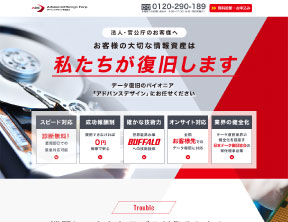
アドバンスデザイン
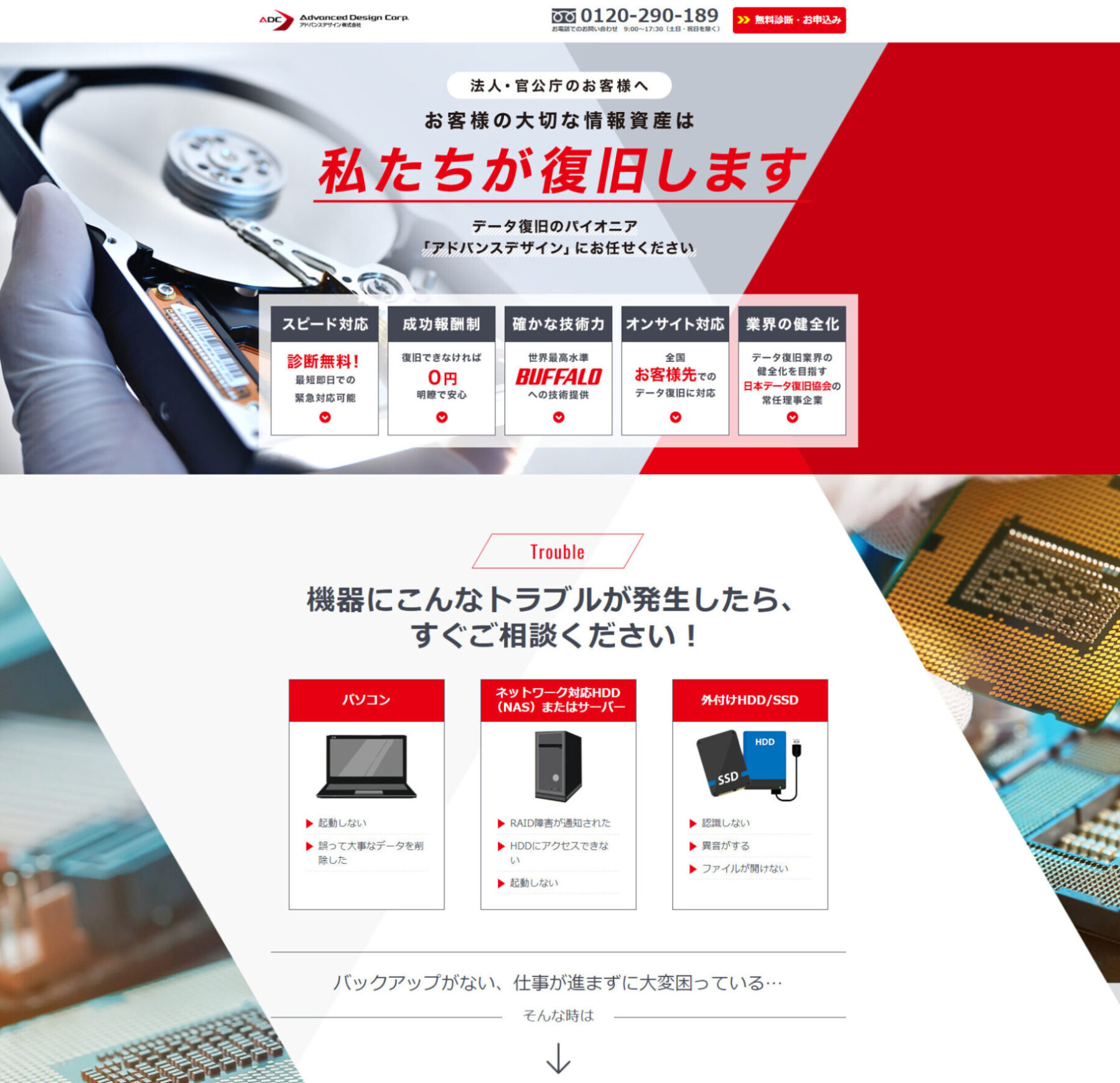
データ復旧のリーディングカンパニー
- 日本で最初のデータ復旧専門企業
- 米大手HDDメーカーと技術提携しており、最高のデータ復旧技術が魅力
- 世界でも最高レベルの設備とツールを完備しています
- 初期診断・見積りにスピーディーに無料対応します
- 高品質を証明する国際規格ISO9001/ISO27001を取得しています
|
合計
4.3

|
データ復旧費用

成功報酬の上、 |
データ復旧スピード
通常1~7営業日 |
データ復旧実績
大手企業 |
データ復旧技術
米大手HDDメーカーと業務提携しており、Buffaloにデータ復旧の技術提供を行っている |
|---|---|---|---|---|
|
導入設備とツール
クラス100クリーンルーム、レーザー顕微鏡 |
品質規格
ISO9001 |
対応メディア
HDD、SSD、RAID、NAS、サーバー、SDカード、USBメモリなど |
評判
復旧技術、セキュリティ、復旧費用ともに業界随一のサービスが魅力 |
|
合計
4.3

|
||
|---|---|---|
|
データ復旧費用
成功報酬の上、 |
データ復旧スピード
通常1~7営業日 |
データ復旧実績
大手企業 |
|
データ復旧技術
米大手HDDメーカーと業務提携しており、Buffaloにデータ復旧の技術提供を行っている |
導入設備とツール
クラス100クリーンルーム、レーザー顕微鏡 |
品質規格
ISO9001 |
|
対応メディア
HDD、SSD、RAID、NAS、サーバー、SDカード、USBメモリなど |
評判
復旧技術、セキュリティ、復旧費用ともに業界随一のサービスが魅力 |
|
| キャンペーン情報 |
|---|
|
【DELL社製品割引】 デル社製の全製品を対象に、データ復旧サービスを20%OFFにてご提供しています。 【APPLEストア割引】 「アップルストアから来ました!」で、データ復旧サービスを20%OFFにてご提供しています。 |
お電話でのお問い合わせ
 0120-290-865
平日9:00~18:30 / 土曜9:00~17:30
Buffalo
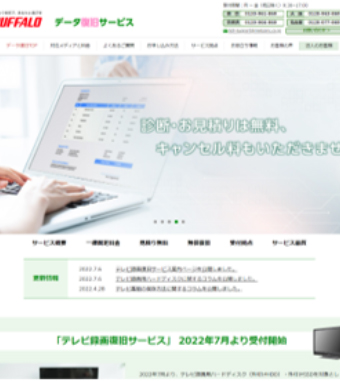
- メディアと障害レベルに応じた固定料金制!
- データ復旧後に追加料金が発生する心配ナシ!
- バッファロー製品なら無償でデータ復旧の可能性も!
|
合計
4.3
|
データ復旧費用

一律固定料金制 |
データ復旧スピード
最短当日で復旧可能 |
データ復旧実績
バッファロー製品以外も多数 |
データ復旧技術
熟知した技術者が携わっている |
|---|---|---|---|---|
|
導入設備とツール
クリーンルーム |
品質規格
ISO9001 |
対応メディア
SSD、NAS、USBメモリー、SDカード他 |
評判
パソコン周辺機器メーカー公式だから安心 |
|
合計
4.3
|
||
|---|---|---|
|
データ復旧費用
一律固定料金制 |
データ復旧スピード
最短当日で復旧可能 |
データ復旧実績
バッファロー製品以外も多数 |
|
データ復旧技術
熟知した技術者が携わっている |
導入設備とツール
クリーンルーム |
品質規格
ISO9001 |
|
対応メディア
SSD、NAS、USBメモリー、SDカード他 |
評判
パソコン周辺機器メーカー公式だから安心 |
|
お電話でのお問い合わせ
0120-961-869
9:30〜17:00
エーワンデータ株式会社
.png)
- 現在までに50000件以上の豊富な復旧実績があります
- 高い復旧技術と高セキュリティによる信頼度が抜群です
- 迅速な対応が評判です
- HDDの元設計者も多数在籍しているため、業界トップレベルの高い復旧率が望めます
|
合計
3.8
|
データ復旧費用
成功報酬型で、総容量などにより決まる。 |
データ復旧スピード
緊急 |
データ復旧実績
50万件以上の復旧実績 |
データ復旧技術
元HDD設計者が在籍しており、高い復旧技術 |
|---|---|---|---|---|
|
導入設備とツール
クリーンルーム |
品質規格
ISO27001 |
対応メディア
HDD、RAID、サーバー、NAS、SDカード、USBメモリなど |
評判
高い復旧技術からの信頼感と高セキュリティの安心感から大企業からも評価が抜群。 |
|
合計
3.8
|
||
|---|---|---|
|
データ復旧費用
成功報酬型で、総容量などにより決まる。 |
データ復旧スピード
緊急 |
データ復旧実績
50万件以上の復旧実績 |
|
データ復旧技術
元HDD設計者が在籍しており、高い復旧技術 |
導入設備とツール
クリーンルーム |
品質規格
ISO27001 |
|
対応メディア
HDD、RAID、サーバー、NAS、SDカード、USBメモリなど |
評判
高い復旧技術からの信頼感と高セキュリティの安心感から大企業からも評価が抜群。 |
|
| キャンペーン情報 |
|---|
|
【復旧費割引】 A1データでは、BUFFALO(バッファロー)、DELL(デル)、I-O DATA(アイ・オー・データ)のパソコン(PC)、ハードディスク(HDD)、RAID、NAS等の製品をご使用のお客様に対し最大で30%復旧費用が割り引きになるキャンペーンを行っています。 |
お電話でのお問い合わせ
0120-290-865
平日9:00~18:30 / 土曜9:00~17:30
ZIPファイルが開けないときのNG行動

ZIPファイルが開けないときは、以下のNG行動は避けましょう。
- 同じ保存先で解凍を繰り返す
- 原本のZIPファイルを直接編集する
- HDDやSSDに異常がある状態で作業を続ける
それぞれ詳しく解説します。
同じ保存先で解凍を繰り返す
エラーが出る場所で解凍を繰り返すと、ファイルシステムに負担がかかり、症状をより悪化させる可能性があります。特にHDDやSSDの不具合が原因の場合、解凍を繰り返すことですべてのデータが消失するリスクがあることに注意が必要です。
症状を悪化させないためにも、解凍に失敗した際は保存場所を変えるようにしましょう。
原本のZIPファイルを直接編集する
原本のZIPファイルに対して、直接修復ソフトを実行したり、拡張子を書き換えたりするのは危険です。操作に失敗した場合、本来なら助かったはずのデータまで消失してしまう恐れがあります。
作業を行う際はコピーを作成し、複製したファイルを編集するようにしましょう。
HDDやSSDに異常がある状態で作業を続ける
パソコンや外付けHDDからカチカチといった異音が聞こえたり、フリーズが頻発したりする場合は、物理的な故障が疑われます。内部で読み込みエラーが起きている場合、通電するだけで症状が悪化する可能性があります。
HDDやSSDの異常を感じたら速やかに作業を中止し、データ復旧業者に相談しましょう。
ZIPファイルが開けないときのよくある質問
最後に、ZIPファイルが開けないときのよくある質問に回答します。
スマホのZIPファイルが開けないときはどうしたらいい?
iPhoneは「ファイル」アプリ、Androidは「Files by Google」アプリを使うことで解凍できる可能性があります。ブラウザ上のプレビュー画面では中身が正しく表示されないことが多いため、端末のストレージに保存してから、専用の管理アプリで開くようにしましょう。
解凍したのに中身が0KBなのはなぜ?
中身が空だったり0KBになっていたりする場合、解凍中のエラーやセキュリティソフトによる削除が考えられます。本記事で紹介したソフトの変更やダウンロードのやり直しを試したうえで、改善しない場合はデータ復旧業者へ相談するようにしましょう。
まとめ
ZIPファイルが開けない原因には、解凍ソフトの不具合や空き容量不足、ファイル自体の破損などが考えられます。まずは解凍ソフトの再インストールや空き容量の確保といった対処法を試してみましょう。
これらの対処法を行っても開けない場合や、デバイスから異音が聞こえるなど物理的な故障が疑われる場合は、データ復旧業者に相談することをおすすめします。専門知識や設備を備えた業者であれば、解凍できないZIPファイルからデータを取り出せる可能性があります。
大切なデータを失わないためにも、信頼できる業者へ相談してみましょう。