



.png)
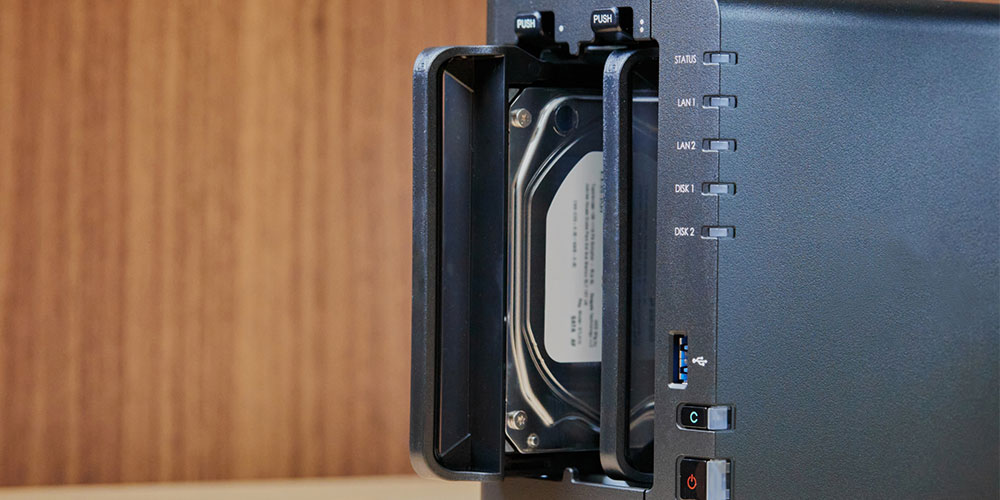
NASがネットワークに表示されなくて困っていませんか。NASが表示されない原因には、ネットワークへの接続不良やネットワーク探索の無効化、IPアドレスの競合・変化などが考えられます。適切に処理しなければデータが消えてしまう可能性があるため、正しい対処法を把握しておくことが大切です。
この記事では、NASがネットワークに表示されないときの原因と対処法を詳しく解説します。NASが故障しているときのNG行動も紹介するので、ぜひ参考にしてみてください。
データ復旧をどこに頼んだらいいの?そんなお悩みにお答えします
「データが消えてしまって、どうすれ良いかわからない」、「データ復旧を業者に依頼したいけど、相場がわからない」、
そんなお悩みの方へ、データ復旧比較ガイドは本当に信頼できるデータ復旧会社を徹底比較いたしました。
データ復旧会社の選び方から、復旧会社のランキングをまとめていますので、ぜひご参考にしてみてください。

NASがネットワークに表示されない原因
NASがネットワークに表示されない原因は、以下のとおりです。
- ネットワークに接続されていない
- Windowsのネットワーク探索が無効化されている
- Function Discoveryが停止している
- SMB1.0が無効になっている
- IPアドレスが競合・変化している
- NAS本体やHDDが故障している
それぞれ詳しく解説します。
ネットワークに接続されていない
NASとパソコンはネットワークを通してつながっており、いずれかがネットワークに接続されていないと認識されません。電源ケーブルの不具合でNAS本体が動作しない場合や、LANケーブルやルーター、スイッチングハブなどの故障でネットワーク接続に問題が生じた場合に、NASが表示されなくなることがあります。
Windowsのネットワーク探索が無効化されている
パソコンのネットワーク探索が無効化されていると、周囲の機器を検出できずNASが表示されません。また、パソコンのネットワーク設定が「パブリックネットワーク」になっていると、セキュリティ上の理由から自動的にネットワーク探索が無効化されます。会社や家庭内であっても、パブリック設定になっているとNASを認識できないため注意が必要です。
Function Discoveryが停止している
Function Discoveryとは、ネットワーク上にあるパソコンやNASなどの機器を自動で見つけ出し、Windowsのエクスプローラーに表示させるための機能です。この機能はWindows Updateの後、セキュリティ強化や不具合によって「手動」や「停止」に切り替わってしまう場合があります。サービスが停止していると、ネットワーク自体は正常に繋がっていても機器の自動検出が行われなくなるため、一覧からNASのアイコンが消えてしまいます。
SMB1.0が無効になっている
Windows10や11では、SMB1.0が標準設定で無効になっています。SMBとは、Windowsがネットワーク上でファイルなどを共有するためのプロトコルのことです。古いNASの場合、SMB1.0のプロトコルにのみ対応しているため、ネットワーク上に表示されなくなることがあります。
IPアドレスが競合・変化している
ネットワーク上の各機器には固有のIPアドレスが割り当てられます。NASと他の機器のIPアドレスが競合していた場合、ネットワーク上で認識されません。また、ルーターの再起動などでNASのIPアドレスが変わってしまった場合も、これまでの設定で表示されなくなることがあります。新たな機器を追加した直後にNASが表示されなくなった場合は、IPアドレスが競合・変化していないかを確認してみましょう。
NAS本体やHDDが故障している
異音がしたり動作が極端に遅かったりする場合、NAS本体や内部のHDD、SSDが故障している可能性があります。NAS本体やストレージに物理的な破損がある場合は、自身でデータ復旧するのが難しいです。
NASがネットワークに表示されないときの対処法
NASがネットワークに表示されないときの対処法は、以下のとおりです。
- パソコン・ルーター・NASを再起動する
- ケーブルの抜けやハブのリンクランプを確認する
- 検索バーにIPアドレスを入力する
- ネットワーク設定を「プライベート」に変更する
- ネットワーク探索を有効化する
- Function Discoveryを「自動」に設定する
- SMB1.0を有効にする
- IPアドレスを固定する
それぞれ詳しく解説します。
パソコン・ルーター・NASを再起動する
機器の一時的な通信エラーや内部キャッシュの不具合は、再起動するだけで解消することがあります。パソコンやルーター、NASを再起動し、電源ケーブルも抜いたうえで、数十秒待ってから入れ直しましょう。
ケーブルの抜けやハブのLEDランプを確認する
LANケーブルがNAS本体やルーター、ハブのポートにしっかり差し込まれているかチェックしましょう。差し込み口のLEDランプが緑やオレンジに点灯・点滅していれば、正常に通電しています。ランプが消灯している場合は、ケーブルの断線やポートの故障が考えられるため、別のLANケーブルやポートへの差し替えを試してみてください。
検索バーにIPアドレスを入力する
エクスプローラーの一覧に出てこないだけで、共有フォルダ自体は正常に稼働しているケースがあります。その場合、アドレスを直接指定することでアクセスできる可能性があります。
検索バーにIPアドレスを入力する手順は、以下のとおりです。
- 「Windowsキー」+「E」を押してエクスプローラーを開く
- 上部にあるアドレスバーをクリックする
- 「\\」の後にNASのIPアドレスを入力し、Enterキーを押す
NASにアクセスできたら、開いた共有フォルダを右クリックして「ネットワークドライブの割り当て」を設定しておきましょう。あらかじめドライブとして登録しておくことで、以降はネットワーク一覧を探さなくても、「PC」画面からアクセスできるようになります。
ネットワーク設定を「プライベート」に変更する
パソコンのネットワーク設定を「プライベート」に変更することでNASが検出される可能性があります。
ネットワーク設定を「プライベート」に変更する手順は、以下のとおりです。
- Windowsキーを押して「設定」を開く
- 「ネットワークとインターネット」→「プロパティ」を選択する
- ネットワークの種類を「プライベートネットワーク」に変更する
- 設定が変更されたらパソコンを再起動し、NASがネットワーク上に表示されるか確認する
WindowsのOSアップデートによってネットワーク設定が書き換えられる場合があるため、アップデート後はネットワーク設定の確認をおすすめします。
ネットワーク探索を有効化する
ネットワーク探索が無効になっていると、パソコンが周囲の機器を検出できずNASにアクセスできません。
ネットワーク探索を有効にする方法は、以下のとおりです。
- 設定画面を開き、「ネットワークとインターネット」を選択して「ネットワークの詳細設定」をクリックする
- 「共有の詳細設定」をクリックする
- 「ネットワーク探索」をオンにする
ネットワーク探索を有効化した後は、設定を反映させるためにパソコンを再起動し、エクスプローラーのネットワークにNASが表示されるか確認しましょう。
Function Discoveryを「自動」に設定する
Windowsの機器探索サービスが停止している場合は、FunctionDiscoveryが自動で起動するように設定します。
Function Discoveryの設定方法は、以下のとおりです。
- 検索バーで「サービス」と検索する
- 表示された一覧画面から「Function Discovery Provider Host」や「Function Discovery Resource Publication」を探す
- 各サービスが「手動」や「停止」になっていたら、右クリックで「プロパティ」を開き、スタートアップの種類を「自動」に変更する
- 「OK」をクリックする
設定変更後にパソコンを再起動して、NASが検出されるか確認してみましょう。
SMB1.0を有効にする
古いNASを使用している場合、無効化されているSMB1.0を有効にすることでネットワーク上に表示されるようになります。
SMB1.0を有効にする手順は、以下のとおりです。
- Windowsで「コントロールパネル」を開き「プログラム」→「Windowsの機能の有効化または無効化」を選択する
- 「SMB 1.0/CIFS ファイル共有のサポート」にチェックを入れて有効化する
- パソコンを再起動する
ただし、SMB1.0は古い規格のため、最新のものに比べるとセキュリティが脆弱です。まずは他の対処法を試し、どうしても繋がらない場合の手段として設定しましょう。接続後は、NASのファームウェアを最新版にアップデートしてSMB2.0もしくは3.0に対応させるか、新しいNASへの買い替えをおすすめします。
IPアドレスを固定する
ルーターの再起動や機器の追加によってIPアドレスが変わってしまうと、パソコンとの接続が途切れる原因になります。あらかじめNASのIPアドレスを固定しておくことで接続不良を防ぎ、安定してアクセスできるようになります。
NASのIPアドレスを固定する手順は、以下のとおりです。
- ブラウザからNASの管理画面にログインする
- 「ネットワーク設定」や「TCP/IP設定」のメニューを開く
- 「IPアドレスを自動的に取得する」のチェックを外す
- IPアドレス、サブネットマスク、デフォルトゲートウェイを入力してOKをクリックする
入力する値は、パソコンのネットワークを参考にします。IPアドレスの最初の3つの数字(例:192.168.1)、サブネットマスク、デフォルトゲートウェイはパソコンと同じ値を入力します。IPアドレスの最後の数字のみ、他の機器と重複しない値(100〜254のなかで使われていない数字)を入力しましょう。
設定画面の名称はメーカーによって異なるため、使用しているNASの取扱説明書を確認してみてください。
NASがネットワークに表示されず故障が疑われるときは専門業者へ相談しよう
設定を見直してもNAS本体から異音がしたり、動作が極端に遅かったりする場合は、NAS本体や内部のHDD・SSDが故障している可能性があります。NAS本体やHDD・SSDに物理的な破損がある場合、自身でデータを復旧するのは困難です。NASの修理自体はメーカーや購入店に依頼できますが、修理の過程でHDDが初期化されてデータが消えてしまうケースがほとんどです。
専門技術や設備をもつデータ復旧業者であれば、アクセスできなくなったデータを復元できる可能性があります。NASのデータを取り戻したい場合は、無理に対処しようとせず、データ復旧業者へ相談しましょう。
おすすめのデータ復旧業者
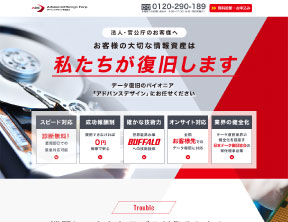
アドバンスデザイン
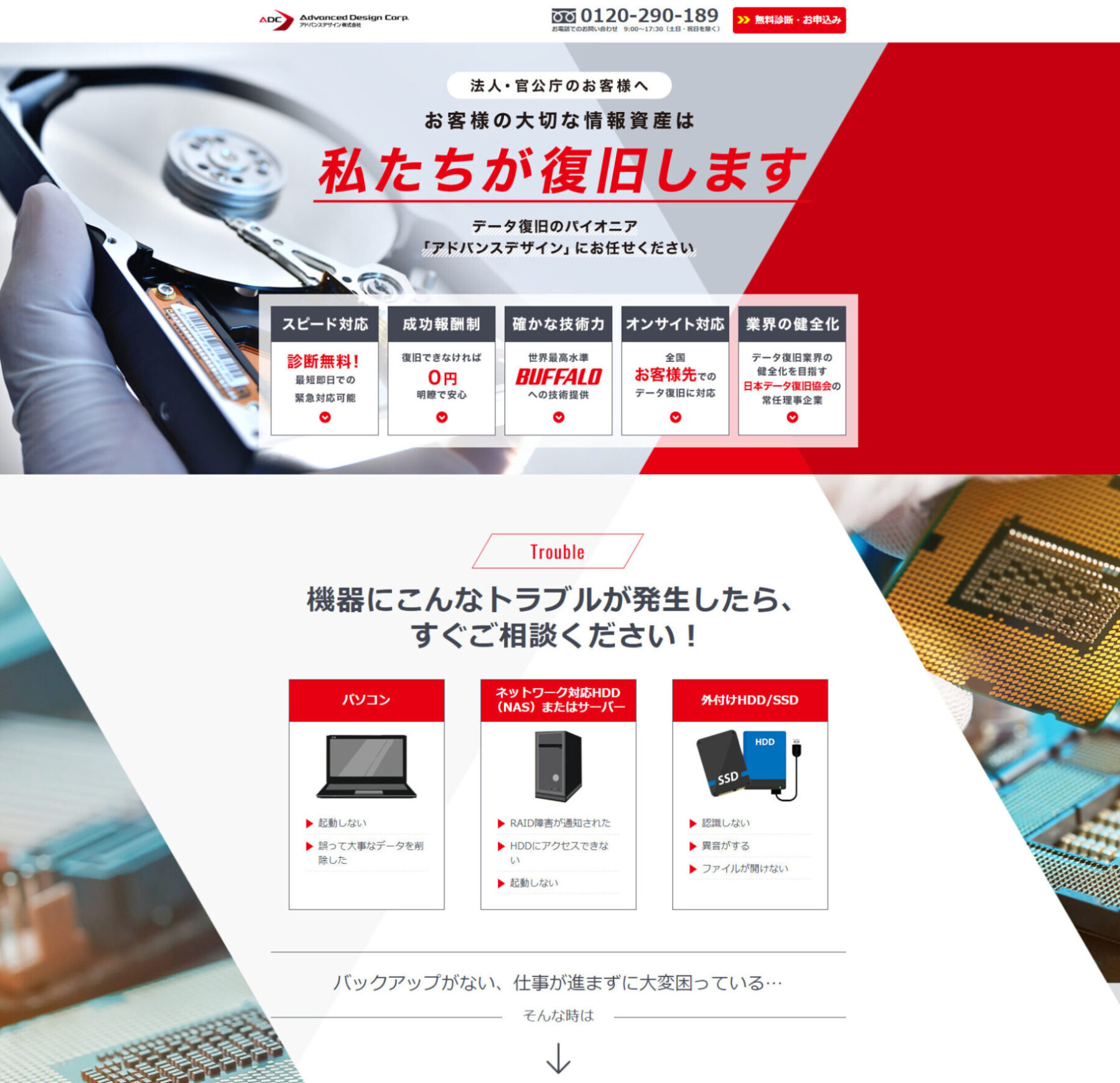
データ復旧のリーディングカンパニー
- 日本で最初のデータ復旧専門企業
- 米大手HDDメーカーと技術提携しており、最高のデータ復旧技術が魅力
- 世界でも最高レベルの設備とツールを完備しています
- 初期診断・見積りにスピーディーに無料対応します
- 高品質を証明する国際規格ISO9001/ISO27001を取得しています
|
合計
4.3

|
データ復旧費用

成功報酬の上、 |
データ復旧スピード
通常1~7営業日 |
データ復旧実績
大手企業 |
データ復旧技術
米大手HDDメーカーと業務提携しており、Buffaloにデータ復旧の技術提供を行っている |
|---|---|---|---|---|
|
導入設備とツール
クラス100クリーンルーム、レーザー顕微鏡 |
品質規格
ISO9001 |
対応メディア
HDD、SSD、RAID、NAS、サーバー、SDカード、USBメモリなど |
評判
復旧技術、セキュリティ、復旧費用ともに業界随一のサービスが魅力 |
|
合計
4.3

|
||
|---|---|---|
|
データ復旧費用
成功報酬の上、 |
データ復旧スピード
通常1~7営業日 |
データ復旧実績
大手企業 |
|
データ復旧技術
米大手HDDメーカーと業務提携しており、Buffaloにデータ復旧の技術提供を行っている |
導入設備とツール
クラス100クリーンルーム、レーザー顕微鏡 |
品質規格
ISO9001 |
|
対応メディア
HDD、SSD、RAID、NAS、サーバー、SDカード、USBメモリなど |
評判
復旧技術、セキュリティ、復旧費用ともに業界随一のサービスが魅力 |
|
| キャンペーン情報 |
|---|
|
【DELL社製品割引】 デル社製の全製品を対象に、データ復旧サービスを20%OFFにてご提供しています。 【APPLEストア割引】 「アップルストアから来ました!」で、データ復旧サービスを20%OFFにてご提供しています。 |
お電話でのお問い合わせ
 0120-290-865
平日9:00~18:30 / 土曜9:00~17:30
Buffalo
- メディアと障害レベルに応じた固定料金制!
- データ復旧後に追加料金が発生する心配ナシ!
- バッファロー製品なら無償でデータ復旧の可能性も!
|
合計
4.3
|
データ復旧費用

一律固定料金制 |
データ復旧スピード
最短当日で復旧可能 |
データ復旧実績
バッファロー製品以外も多数 |
データ復旧技術
熟知した技術者が携わっている |
|---|---|---|---|---|
|
導入設備とツール
クリーンルーム |
品質規格
ISO9001 |
対応メディア
SSD、NAS、USBメモリー、SDカード他 |
評判
パソコン周辺機器メーカー公式だから安心 |
|
合計
4.3
|
||
|---|---|---|
|
データ復旧費用
一律固定料金制 |
データ復旧スピード
最短当日で復旧可能 |
データ復旧実績
バッファロー製品以外も多数 |
|
データ復旧技術
熟知した技術者が携わっている |
導入設備とツール
クリーンルーム |
品質規格
ISO9001 |
|
対応メディア
SSD、NAS、USBメモリー、SDカード他 |
評判
パソコン周辺機器メーカー公式だから安心 |
|
お電話でのお問い合わせ
0120-961-869
9:30〜17:00
エーワンデータ株式会社
.png)
- 現在までに50000件以上の豊富な復旧実績があります
- 高い復旧技術と高セキュリティによる信頼度が抜群です
- 迅速な対応が評判です
- HDDの元設計者も多数在籍しているため、業界トップレベルの高い復旧率が望めます
|
合計
3.8
|
データ復旧費用
成功報酬型で、総容量などにより決まる。 |
データ復旧スピード
緊急 |
データ復旧実績
50万件以上の復旧実績 |
データ復旧技術
元HDD設計者が在籍しており、高い復旧技術 |
|---|---|---|---|---|
|
導入設備とツール
クリーンルーム |
品質規格
ISO27001 |
対応メディア
HDD、RAID、サーバー、NAS、SDカード、USBメモリなど |
評判
高い復旧技術からの信頼感と高セキュリティの安心感から大企業からも評価が抜群。 |
|
合計
3.8
|
||
|---|---|---|
|
データ復旧費用
成功報酬型で、総容量などにより決まる。 |
データ復旧スピード
緊急 |
データ復旧実績
50万件以上の復旧実績 |
|
データ復旧技術
元HDD設計者が在籍しており、高い復旧技術 |
導入設備とツール
クリーンルーム |
品質規格
ISO27001 |
|
対応メディア
HDD、RAID、サーバー、NAS、SDカード、USBメモリなど |
評判
高い復旧技術からの信頼感と高セキュリティの安心感から大企業からも評価が抜群。 |
|
| キャンペーン情報 |
|---|
|
【復旧費割引】 A1データでは、BUFFALO(バッファロー)、DELL(デル)、I-O DATA(アイ・オー・データ)のパソコン(PC)、ハードディスク(HDD)、RAID、NAS等の製品をご使用のお客様に対し最大で30%復旧費用が割り引きになるキャンペーンを行っています。 |
お電話でのお問い合わせ
0120-290-865
平日9:00~18:30 / 土曜9:00~17:30
信頼できるデータ復旧業者を選ぶポイント
NASに入っているデータを守るためには、信頼できるデータ復旧業者を選ぶことが大切です。復旧業者を選ぶ際は、以下のポイントを押さえましょう。
- 成果報酬型を採用している
- セキュリティ対策がしっかりしている
- データ復旧実績が十分にある
- クリーンルームを保有している
- データ復旧協会DRAJに加盟している
データ業者選びで迷ったときは、データ復旧協会DRAJの加盟業者を選ぶのがおすすめです。DRAJ加盟業者は適切な料金体系や強引な勧誘の禁止などの基準を満たしているため、悪質な業者を避けることができます。
データ復旧協会DRAJについては、以下の記事を参考にしてみてください。
NASが故障しているときのNG行動
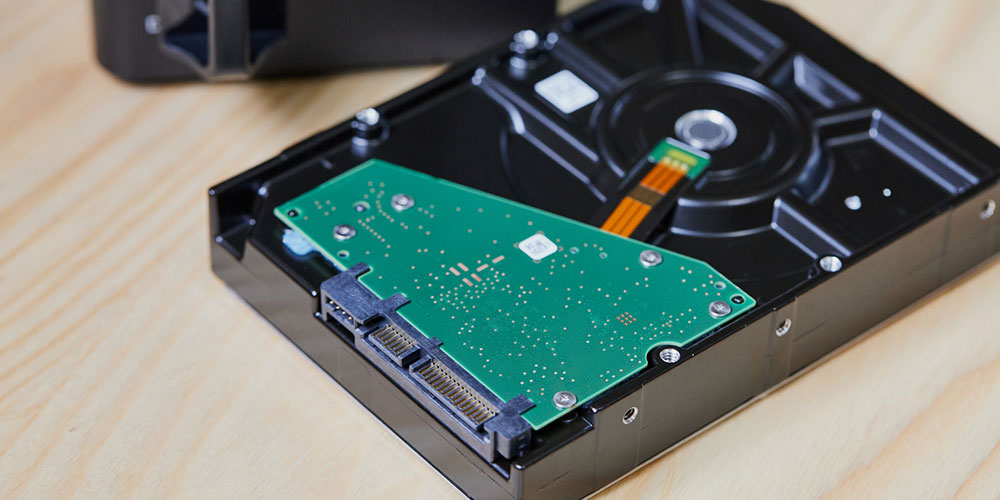
NASが故障しているときは、以下のNG行動をしないようにしましょう。
- 通電し続ける
- NASからHDDを取り出す
- すぐにRAIDのリビルドを行う
- フォーマットする
1つずつ詳しく解説します。
通電し続ける
NASが故障しているときに通電し続けると、症状がより悪化してしまうことがあります。特に異音がしたり動作が極端に遅かったりする場合は、すぐに電源を切り、電源ケーブルも抜いておきましょう。
NASからHDDを取り出す
専門知識やスキルがない状態で、NASからHDDを取り出すと、データの損傷リスクが高まってしまいます。NASは専用のファイルシステムを使用していることが多いため、HDDを取り出して、直接パソコンにつなげてもデータを正常に読み取れません。無理に作業すると、データ復旧率を低下させてしまう原因になるので、専門業者に相談することをおすすめします。
すぐにRAIDのリビルドを行う
NASが故障しているときに、RAIDのリビルドを実行するのは危険です。リビルド中はすべてのディスクに大量の読み書きが行われるため、HDDに大きな負荷がかかります。すでに異常がある状態で作業を行うと、残りのディスクまで連鎖的に故障し、RAIDが崩壊してデータが完全に消失する恐れがあります。NASのデータを守るためにも、原因が特定できていない段階でのリビルドは避けましょう。
フォーマットする
フォーマットとは、初期化して使用できる状態にすることです。フォーマットを実行すると、データの復旧率が下がったり、データ復旧に時間がかかったりする場合があります。大切なデータが入っている場合は、すぐにフォーマットを行わないようにしましょう。
NASがネットワークに表示されないときのよくある質問
最後に、NASがネットワークに表示されないときのよくある質問に答えていきます。
pingは通るのにNASにアクセスできないのはなぜ?
pingが通る場合、パソコンとNASのネットワーク通信自体は正常に行われています。通信ができているのにNASにアクセスできない場合、SMB1.0やネットワーク探索が無効化されている可能性があります。本記事の対処法を参考に、SMB1.0の有効化やネットワーク探索の設定変更を試してみましょう。
NASが表示されないときはデータが消えている可能性はある?
NASがネットワークに表示されなくなっても、データが消えているとは限りません。表示されない原因は、ネットワーク接続や設定の問題によるものが多いため、適切に対処すれば再びアクセスできるようになります。
ただし、内部のHDDやSSDが物理的に故障している場合は、データにアクセスできなくなる可能性があります。データ復旧業者であればデータを取り戻せる場合があるため、相談してみるのがおすすめです。
NASのデータは自分で復元できる?
NASからHDDやSSDを取り出してデータ復元ソフトを使用する方法もありますが、リスクを伴うためおすすめできません。NASが物理的に故障しているときに使ったり、操作を誤ったりすると、さらに症状を悪化させてしまう可能性があります。
データを復元したい場合は、専門知識や設備をもつデータ復旧業者に相談してみましょう。
Windows 11にアップデートしてからNASが表示されなくなった場合の対処法は?
Windows 11へのアップデートに伴うセキュリティ強化によって、ネットワーク設定が「パブリック」へ切り替わっている場合があります。パブリック設定になっていると周囲の機器を検出できなくなるため、まずは「プライベート」に変更しましょう。
また、機器探索を行う「Function Discovery」サービスがアップデートによって停止しているケースも多いです。本記事の手順を参考にサービスを「自動」に再設定し、ネットワーク探索を有効化しましょう。
まとめ
NASがネットワークに表示されない原因には、接続不良やネットワーク設定の問題、IPアドレスの競合・変化などが考えられます。接続状況を確認したりネットワーク設定を変更したりすることで解決できる場合があるので、試してみましょう。
NASの故障が疑われる場合は、無理に自分で修復せず専門業者に相談するのがおすすめです。専門知識や設備をもつデータ復旧業者に依頼すれば、自身での復旧が難しいデータを復旧できる可能性があります。
データ復旧の成功確率を高めるためにも、なるべく早めにデータ復旧業者に相談するようにしましょう。