



.png)

PC画面に「ドライブをスキャンして修復してください」と表示されて困っていませんか。ドライブの修復が終わらない原因には、高速スタートアップ機能の影響やファイルシステムの破損が考えられます。適切に対応しなければ、OSが起動しなくなったり、データが消失したりする可能性があるので、正しい対処方法を知っておくことが大切です。
そこで本記事では、ドライブの修復が終わらないときの原因と対処法を詳しく解説します。ドライブの修復画面が表示されて困っている人は、ぜひ参考にしてみてください。
データ復旧をどこに頼んだらいいの?そんなお悩みにお答えします
「データが消えてしまって、どうすれ良いかわからない」、「データ復旧を業者に依頼したいけど、相場がわからない」、
そんなお悩みの方へ、データ復旧比較ガイドは本当に信頼できるデータ復旧会社を徹底比較いたしました。
データ復旧会社の選び方から、復旧会社のランキングをまとめていますので、ぜひご参考にしてみてください。

「ドライブをスキャンして修復してください」と表示される原因
「ドライブをスキャンして修復してください」と表示される原因として、以下の4つが考えられます。
- 強制終了や不適切な取り外しによるエラーが起きている
- 高速スタートアップ機能が有効になっている
- ファイルシステムが破損している
- HDDやSSDが故障している
1つずつ見ていきましょう。
強制終了や不適切な取り外しによるエラーが起きている
HDDへの書き込み中に強制終了したり、不適切な方法で取り外したりすると、処理しきれていないデータが残ってしまいます。その結果、データの整合性が取れなくなることで、ドライブの修復を求められる状態になります。
特にUSBメモリや外付けHDDを「安全な取り外し」を実施せずに取り外したときに発生しやすいトラブルです。
高速スタートアップ機能が有効になっている
Windowsの起動を速める「高速スタートアップ機能」が有効になっていると、シャットダウン時にシステムが完全終了されず、一部の情報が残ったままになることがあります。その結果、エラーが解消されずに持ち越されてしまい、起動時に修復を求められる場合があるのです。
再起動しても通知がループする場合は、高速スタートアップ機能が原因となっている可能性が考えられます。
ファイルシステムが破損している
ウイルス感染やソフトウェアの不具合などにより、ファイルシステムが破損している可能性もあります。ファイルシステムはデータの保存場所を管理する仕組みのことで、破損するとHDDやSSDを正しく読み取ることができません。データがどこにあるか読み取れない状態になっているため、Windowsが異常を検知して修復を求めている可能性があります。
HDDやSSDが故障している
HDDやSSDが故障していることが原因となり、ドライブの修復画面が表示されている可能性もあります。HDDやSSDが物理的に故障していると、修復を試みてもエラーが消えません。そのまま使い続けるとデータが読み込めなくなる可能性があるため、注意が必要です。
ドライブを修復するときはデータのバックアップを取っておこう
ドライブの修復作業を行うとHDDやSSDに負荷がかかり、データが消えてしまう可能性があります。PCが操作できる状態であれば、USBメモリや外付けHDD、クラウドストレージなどにデータのバックアップを取っておきましょう。
PCが操作できないときは、むやみに作業を行わずデータ復旧業者に相談することをおすすめします。
ドライブを修復する方法
ドライブを修復する方法は、以下のとおりです。
- 高速スタートアップを無効化して再起動する
- エラーチェックを行う
- 修復コマンドを実行する
- システムファイルチェッカーで修復する
それぞれ詳しく解説します。
高速スタートアップを無効化して再起動する
Windowsの高速スタートアップ機能が有効だと、シャットダウンが不完全になり、ドライブの修復が繰り返し表示される原因になります。まずは高速スタートアップを無効にして、正常に起動できるか試してみましょう。
高速スタートアップを無効化する手順は、以下のとおりです。
- タスクバーの検索窓に「コントロールパネル」と入力する
- 「ハードウェアとサウンド」をクリックし、「電源オプション」を選択する
- 左側のメニューにある「電源ボタンの動作を選択する」をクリックする
- 「現在利用可能ではない設定を変更する」をクリックし、「高速スタートアップを有効にする(推奨)」のチェックを外して「変更の保存」を押す
- PCを再起動する
設定を変更しても症状が改善しない場合は、ドライブ自体に不具合が起きている可能性があるため、次の対処法を試してみましょう。
エラーチェックを行う
ファイルシステムに異常が起きている場合、エラーチェックによって改善する可能性があります。
エラーチェックの手順は、以下のとおりです。
- ホーム画面からPCを選択する
- デバイスとドライブの画面にあるHDDを右クリック→「プロパティ」を選択する
- 「ツール」タブをクリックする
- 「エラーチェック」内にある「チェック」をクリックする
- エラーが検出された場合は「ドライブの修復」を実行する
何度もエラーチェックを行うと症状が悪化する可能性があるため、1度にとどめて他の方法を試すようにしましょう。
修復コマンドを実行する
修復コマンドとは、ドライブ内のファイルシステムのエラーや不良セクタを検出し、自動的に修復する機能のことです。エラーチェックでは直らない場合でも、修復コマンドの実行によって解決する可能性があります。
修復コマンドの手順は、以下のとおりです。
- スタートメニューの検索バーに「cmd」と入力する
- コマンドプロンプトの「管理者として実行」を選択する
- 「chkdsk e: /f /r」と入力し「Enter」キーを押す
(ドライブ文字は環境に合わせて変更する) - 「スキャンが終了しました」と表示されたら、再起動をする
システムファイルチェッカーで修復する
システムファイルチェッカーは、Windowsのシステムファイルに問題がないかを診断し、異常があれば自動的に修復してくれる機能のことです。
システムファイルチェッカーでの修復手順は、以下のとおりです。
- スタートメニューの検索バーに「cmd」と入力する
- コマンドプロンプトが起動したら、「sfc /scannow」と入力し、Enterキーを押す
- スキャンと修復が完了したらPCを再起動する
修復が成功した場合は、再起動後にエラーが消えているか確認しましょう。症状が改善しない場合は、ドライブ自体が物理的に故障している可能性が高いため、専門業者に相談することをおすすめします。
ドライブが修復できないときはデータ復旧業者への相談がおすすめ

対処法を試してもドライブを修復できないときは、データ復旧業者への相談がおすすめです。HDDやSSDが物理的に故障している場合は、自身で修復するのは困難です。専門知識や設備がない状況でむやみに作業を続けると症状が悪化し、データを復旧できなくなる可能性があります。
大切なデータを守りたいときは、使用を中止してなるべく早くデータ復旧の専門業者に相談しましょう。
信頼できるデータ復旧業者の選び方
保存されているデータの復旧確率を高めるためにも、信頼できるデータ復旧業者を選ぶことが大切です。データ復旧業者を選ぶときは、以下のポイントを押さえておきましょう。
- 成果報酬型を採用している
- セキュリティ対策に力を入れている
- 復旧実績が豊富である
- ホームページに復旧費用が明記されている
- データ復旧協会DRAJに加盟している
業者選びに迷った場合は、データ復旧協会DRAJの加盟業者から選ぶのが安心です。DRAJの加盟業者は、成果報酬制の導入や不当な勧誘の禁止といった厳格なルールを守って活動しています。そのため、初めてデータ復旧を依頼する場合でも悪徳業者とのトラブルを避けて安全に利用できます。
おすすめのデータ復旧業者3選
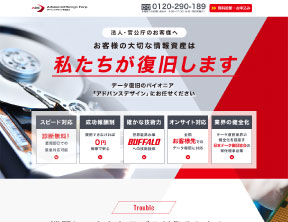
アドバンスデザイン
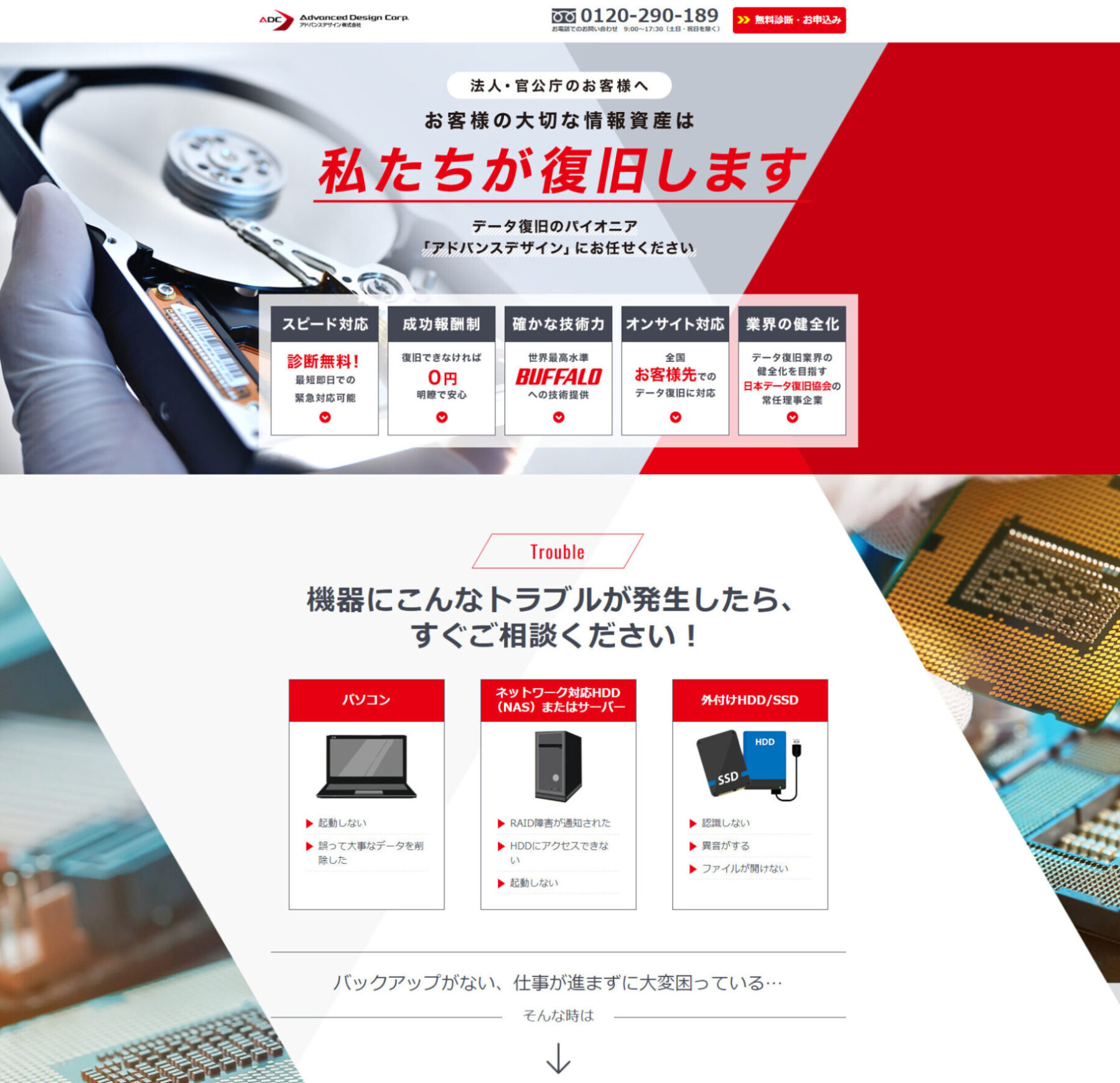
データ復旧のリーディングカンパニー
- 日本で最初のデータ復旧専門企業
- 米大手HDDメーカーと技術提携しており、最高のデータ復旧技術が魅力
- 世界でも最高レベルの設備とツールを完備しています
- 初期診断・見積りにスピーディーに無料対応します
- 高品質を証明する国際規格ISO9001/ISO27001を取得しています
|
合計
4.3

|
データ復旧費用

成功報酬の上、 |
データ復旧スピード
通常1~7営業日 |
データ復旧実績
大手企業 |
データ復旧技術
米大手HDDメーカーと業務提携しており、Buffaloにデータ復旧の技術提供を行っている |
|---|---|---|---|---|
|
導入設備とツール
クラス100クリーンルーム、レーザー顕微鏡 |
品質規格
ISO9001 |
対応メディア
HDD、SSD、RAID、NAS、サーバー、SDカード、USBメモリなど |
評判
復旧技術、セキュリティ、復旧費用ともに業界随一のサービスが魅力 |
|
合計
4.3

|
||
|---|---|---|
|
データ復旧費用
成功報酬の上、 |
データ復旧スピード
通常1~7営業日 |
データ復旧実績
大手企業 |
|
データ復旧技術
米大手HDDメーカーと業務提携しており、Buffaloにデータ復旧の技術提供を行っている |
導入設備とツール
クラス100クリーンルーム、レーザー顕微鏡 |
品質規格
ISO9001 |
|
対応メディア
HDD、SSD、RAID、NAS、サーバー、SDカード、USBメモリなど |
評判
復旧技術、セキュリティ、復旧費用ともに業界随一のサービスが魅力 |
|
| キャンペーン情報 |
|---|
|
【DELL社製品割引】 デル社製の全製品を対象に、データ復旧サービスを20%OFFにてご提供しています。 【APPLEストア割引】 「アップルストアから来ました!」で、データ復旧サービスを20%OFFにてご提供しています。 |
お電話でのお問い合わせ
 0120-290-865
平日9:00~18:30 / 土曜9:00~17:30
Buffalo
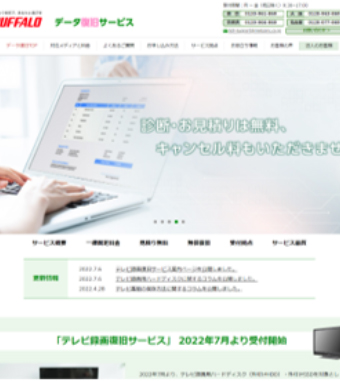
- メディアと障害レベルに応じた固定料金制!
- データ復旧後に追加料金が発生する心配ナシ!
- バッファロー製品なら無償でデータ復旧の可能性も!
|
合計
4.3
|
データ復旧費用

一律固定料金制 |
データ復旧スピード
最短当日で復旧可能 |
データ復旧実績
バッファロー製品以外も多数 |
データ復旧技術
熟知した技術者が携わっている |
|---|---|---|---|---|
|
導入設備とツール
クリーンルーム |
品質規格
ISO9001 |
対応メディア
SSD、NAS、USBメモリー、SDカード他 |
評判
パソコン周辺機器メーカー公式だから安心 |
|
合計
4.3
|
||
|---|---|---|
|
データ復旧費用
一律固定料金制 |
データ復旧スピード
最短当日で復旧可能 |
データ復旧実績
バッファロー製品以外も多数 |
|
データ復旧技術
熟知した技術者が携わっている |
導入設備とツール
クリーンルーム |
品質規格
ISO9001 |
|
対応メディア
SSD、NAS、USBメモリー、SDカード他 |
評判
パソコン周辺機器メーカー公式だから安心 |
|
お電話でのお問い合わせ
0120-961-869
9:30〜17:00
エーワンデータ株式会社
.png)
- 現在までに50000件以上の豊富な復旧実績があります
- 高い復旧技術と高セキュリティによる信頼度が抜群です
- 迅速な対応が評判です
- HDDの元設計者も多数在籍しているため、業界トップレベルの高い復旧率が望めます
|
合計
3.8
|
データ復旧費用
成功報酬型で、総容量などにより決まる。 |
データ復旧スピード
緊急 |
データ復旧実績
50万件以上の復旧実績 |
データ復旧技術
元HDD設計者が在籍しており、高い復旧技術 |
|---|---|---|---|---|
|
導入設備とツール
クリーンルーム |
品質規格
ISO27001 |
対応メディア
HDD、RAID、サーバー、NAS、SDカード、USBメモリなど |
評判
高い復旧技術からの信頼感と高セキュリティの安心感から大企業からも評価が抜群。 |
|
合計
3.8
|
||
|---|---|---|
|
データ復旧費用
成功報酬型で、総容量などにより決まる。 |
データ復旧スピード
緊急 |
データ復旧実績
50万件以上の復旧実績 |
|
データ復旧技術
元HDD設計者が在籍しており、高い復旧技術 |
導入設備とツール
クリーンルーム |
品質規格
ISO27001 |
|
対応メディア
HDD、RAID、サーバー、NAS、SDカード、USBメモリなど |
評判
高い復旧技術からの信頼感と高セキュリティの安心感から大企業からも評価が抜群。 |
|
| キャンペーン情報 |
|---|
|
【復旧費割引】 A1データでは、BUFFALO(バッファロー)、DELL(デル)、I-O DATA(アイ・オー・データ)のパソコン(PC)、ハードディスク(HDD)、RAID、NAS等の製品をご使用のお客様に対し最大で30%復旧費用が割り引きになるキャンペーンを行っています。 |
お電話でのお問い合わせ
0120-290-865
平日9:00~18:30 / 土曜9:00~17:30
ドライブの修復をするときのNG行動
ドライブを修復するときは、以下の行動を避けましょう。
- 再起動を繰り返す
- 修復中に電源を切る
- 異音がする状態でスキャンを実行する
1つずつ詳しく解説します。
再起動を繰り返す
ドライブがエラーを起こしている状態で再起動を繰り返すと負荷がかかり、故障する可能性があります。むやみに再起動は行わず、本記事で紹介している対処法を試してみましょう。
修復中に電源を切る
修復作業中は、内部のデータの整理や書き換えが行われています。この状態で電源を切ると、データの整合性が取れなくなってOSが起動しなくなるなど、症状が悪化する原因になります。画面が止まっているように見えても、内部で処理が進んでいることがあるため、電源を切らずに待つようにしましょう。
異音がする状態でスキャンを実行する
HDDから「カチカチ」「カタカタ」といった音が聞こえる場合は、内部部品が物理的に壊れている可能性があります。この状態でスキャンを行うと、ディスクに傷がつき、データが完全に消失してしまう場合があります。異音がするときは速やかに操作を中止して、専門業者へ相談しましょう。
ドライブの修復に関するよくある質問
最後に、ドライブの修復に関するよくある質問に回答します。
修復にはどれくらい時間がかかる?
ドライブの修復は、30分~1時間程度で完了することが多いです。ただし、大容量ドライブの場合は、数時間かかることもあります。画面が止まっているように見えても、アクセスランプの点灯中は作業が行われているので、完了まで待つようにしましょう。
「ドライブをスキャンして修復してください」の表示を無視するとどうなる?
一時的にスキップすることは可能ですが、放置するとファイルシステムの破損が進行する場合があります。ファイルシステムが破損するとファイルが開けなくなったり、OSが起動しなくなったりする可能性があります。表示された時点でバックアップを取っておき、できるだけ早く修復を実行するようにしましょう。
「このドライブで修復が必要なエラーが検出されました」と表示されるのはなぜ?
「このドライブで修復が必要なエラーが検出されました」と表示される原因として、以下の4つが考えられます。
- ファイルシステムの破損
- ウイルス感染
- USBメモリや外付けHDDの不適切な取り外し
- HDDやSSDの物理的な故障
HDDやSSDが故障している場合は自身で修復するのが難しいため、データ復旧業者に相談するようにしましょう。
まとめ
「ドライブをスキャンして修復してください」と表示される原因には、高速スタートアップ機能の影響やファイルシステムの破損、HDDやSSDの故障などが考えられます。高速スタートアップを無効化したり、修復コマンドを実行したりすることで解決できる可能性があるので、本記事で紹介した方法を試してみましょう。
HDDやSSDの物理障害が疑われる状態で通電し続けると、かえって症状が悪化してしまう可能性があります。対処法を試してもドライブが修復できないときは、データ復旧業者に相談することをおすすめします。