



.png)

パソコンが壊れてデータを取り出せず、困っていませんか。パソコンが壊れていても、内蔵HDDやSSDが無事であれば、データを取り出せる可能性があります。しかし、再起動を繰り返したり、フォーマットを行ったりするとデータが完全に消えてしまう場合があるので、パソコンが壊れたときのNG行動を知っておくことが大切です。
そこで本記事では、壊れたパソコンからデータを取り出す方法を解説します。復旧業者に依頼する際の料金相場やNG行動も解説するので、ぜひ参考にしてみてください。
データ復旧をどこに頼んだらいいの?そんなお悩みにお答えします
「データが消えてしまって、どうすれ良いかわからない」、「データ復旧を業者に依頼したいけど、相場がわからない」、
そんなお悩みの方へ、データ復旧比較ガイドは本当に信頼できるデータ復旧会社を徹底比較いたしました。
データ復旧会社の選び方から、復旧会社のランキングをまとめていますので、ぜひご参考にしてみてください。

パソコンが壊れてもHDDやSSDが無事ならデータを取り出せる可能性がある
パソコンの電源が入らなかったり、Windowsのロゴから進まなかったりする場合でも、内蔵HDDやSSDが故障していなければ、データが残っているケースが多いです。そのため、故障したパソコン本体からHDDやSSDを取り出し、別のパソコンに繋ぐことで、データを救出できる可能性があります。
ただし、強い衝撃が加わった場合や「キュルキュル」「カチカチ」といった異音が聞こえる場合は、HDD自体が物理的に故障している可能性が高いです。HDDが故障している場合、自力で復旧するのは難しく、むやみに操作すると症状が悪化するため、作業を中断してデータ復旧業者に相談しましょう。
壊れたパソコンからデータを取り出す方法
壊れたパソコンからデータを取り出す際は、以下を順番に行ってみましょう。
- データ取り出しに必要な物品を準備する
- パソコンからHDD・SSDを取り出す
- HDD・SSDを正常に動作するパソコンに接続する
- データを取り出す
1つずつ詳しく解説します。
1.データ取り出しに必要な物品を準備する
壊れたパソコンからデータを取り出すためには、以下の物品が必要です。
- 正常に動作するパソコン
- USB変換ケーブル
- HDDなどを取り出すためのドライバー
- データ移行用のメディア(外付けHDDやUSBメモリなど)
USB変換ケーブルは、取り出したHDDやSSDを正常に動作するパソコンに接続するための専用ケーブルです。HDDには「IDE」や「SATA」という接続規格があるため、パソコンの取扱説明書やメーカーのWebサイトを確認し、規格に合ったものを選びましょう。
HDDのサイズには2.5インチ(主にノートパソコン)と3.5インチ(主にデスクトップパソコン)の2種類があります。3.5インチのHDDは消費電力が大きいため、USBからの給電だけでは動作しないことが多いです。デスクトップパソコンのデータを取り出す場合は、ACアダプター付きの変換ケーブルを用意しましょう。
2.パソコンからHDD・SSDを取り出す
ドライバーを使ってパソコンの裏蓋を開け、内蔵されているHDDやSSDを取り外します。感電やショートを防ぐためにパソコンの電源ケーブルを抜き、ノートパソコンの場合はバッテリーも取り外して放電させてから作業を行いましょう。
ノートパソコンのなかには、側面のカバーを開けるだけで簡単にHDDを取り出せる機種もあります。取り外す際は、接続されている端子部分を傷つけないように、慎重に引き抜くようにしましょう。
3.HDD・SSDを正常に動作するパソコンに接続する
取り出したHDDやSSDとデータ移行先のパソコンをUSB変換ケーブルで接続します。3.5インチHDDを使用している場合は、このタイミングでACアダプターをコンセントに繋ぎましょう。接続後、パソコン画面の右下に「デバイスを認識しました」といった通知が出れば、接続完了です。
4.データを取り出す
接続したパソコンで「エクスプローラー」を開き、新しく認識されたドライブを開きます。「Users(ユーザー)」フォルダから自分のユーザー名のフォルダを開くと、ドキュメントやピクチャ、デスクトップなどのデータが保存されています。必要なデータをコピーし、正常に動作するパソコン本体に貼り付ければ、データの取り出しは完了です。
データ量が多くパソコン本体の容量が足りない場合は、外付けHDDやUSBメモリなどを準備しましょう。
壊れたパソコンからデータを取り出せないときはデータ復旧業者への相談がおすすめ
本記事の対処法を行ってもHDDやSDDが認識されない場合や、物理障害が疑われる場合はデータ復旧業者への相談がおすすめです。
物理障害が起きているにもかかわらず、クリーンルームなどの専用設備がない状況で作業をすると、より症状を悪化させてしまうリスクが高まります。その結果、HDDのデータが消えてしまうことにもなりかねないので、専門設備と知識をもつデータ復旧業者に相談してみましょう。
信頼できるデータ復旧業者の選び方
壊れたパソコンからデータを取り出せる確率を高めるためには、信頼できるデータ復旧業者を選ぶことが大切です。技術力や料金体系は業者によって異なるため、以下のポイントを押さえておきましょう。
- 成果報酬型を採用している
- セキュリティ対策に力を入れている
- 具体的な復旧実績(件数や復旧率)が十分にある
- ホームページに復旧費用が明記されている
- データ復旧協会(DRAJ)に加盟している
どのような業者を選ぶとよいか迷ったときは、DRAJの加盟業者を選ぶことをおすすめします。DRAJ加盟業者は、成果報酬制の採用や強引な勧誘の禁止などを活動方針として掲げているので、悪質な業者に依頼するトラブルを避けられます。
おすすめのデータ復旧業者3選
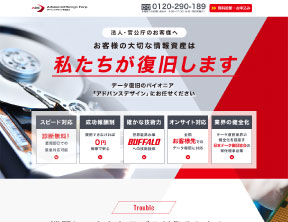
アドバンスデザイン
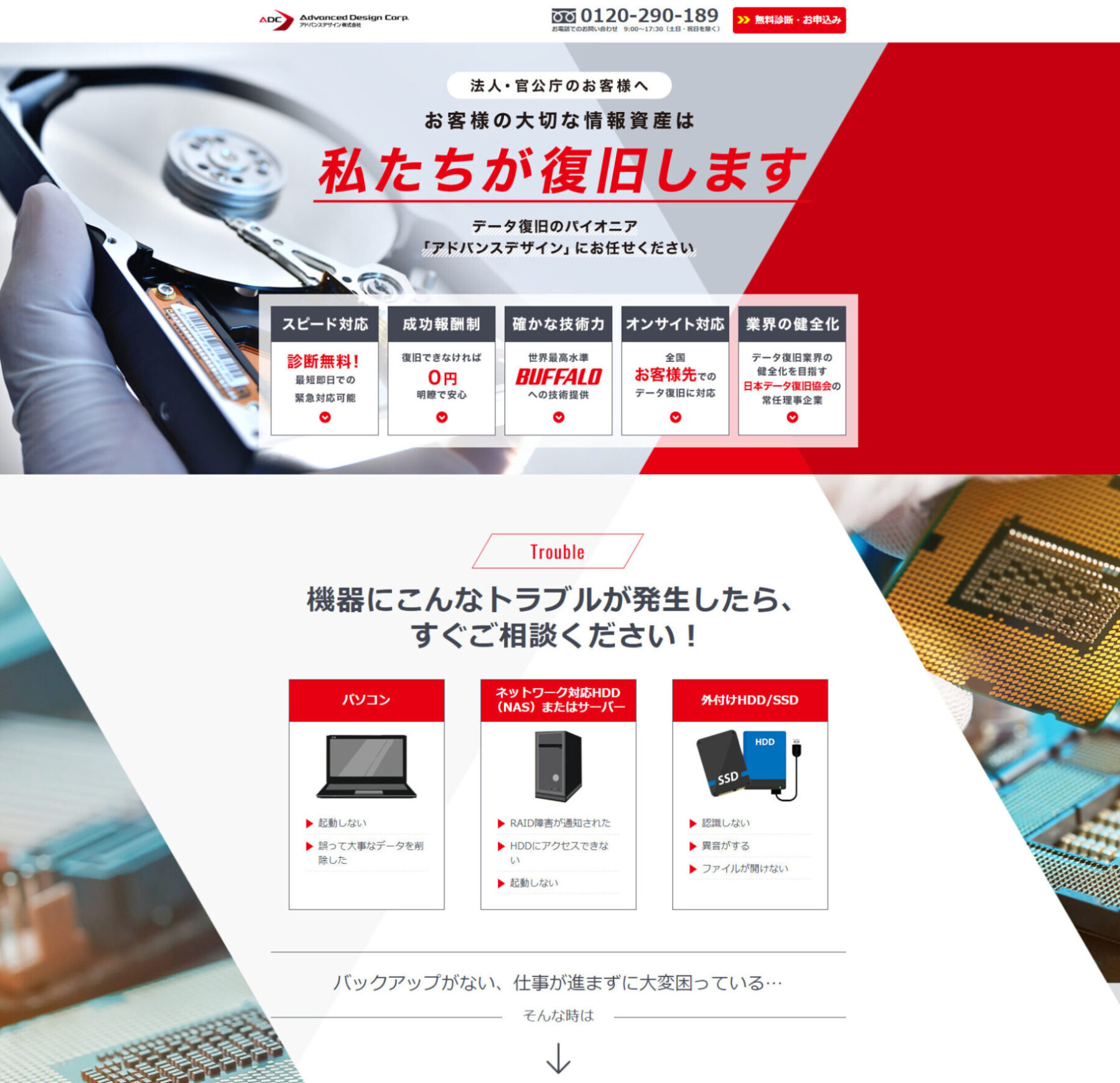
データ復旧のリーディングカンパニー
- 日本で最初のデータ復旧専門企業
- 米大手HDDメーカーと技術提携しており、最高のデータ復旧技術が魅力
- 世界でも最高レベルの設備とツールを完備しています
- 初期診断・見積りにスピーディーに無料対応します
- 高品質を証明する国際規格ISO9001/ISO27001を取得しています
|
合計
4.3

|
データ復旧費用

成功報酬の上、 |
データ復旧スピード
通常1~7営業日 |
データ復旧実績
大手企業 |
データ復旧技術
米大手HDDメーカーと業務提携しており、Buffaloにデータ復旧の技術提供を行っている |
|---|---|---|---|---|
|
導入設備とツール
クラス100クリーンルーム、レーザー顕微鏡 |
品質規格
ISO9001 |
対応メディア
HDD、SSD、RAID、NAS、サーバー、SDカード、USBメモリなど |
評判
復旧技術、セキュリティ、復旧費用ともに業界随一のサービスが魅力 |
|
合計
4.3

|
||
|---|---|---|
|
データ復旧費用
成功報酬の上、 |
データ復旧スピード
通常1~7営業日 |
データ復旧実績
大手企業 |
|
データ復旧技術
米大手HDDメーカーと業務提携しており、Buffaloにデータ復旧の技術提供を行っている |
導入設備とツール
クラス100クリーンルーム、レーザー顕微鏡 |
品質規格
ISO9001 |
|
対応メディア
HDD、SSD、RAID、NAS、サーバー、SDカード、USBメモリなど |
評判
復旧技術、セキュリティ、復旧費用ともに業界随一のサービスが魅力 |
|
| キャンペーン情報 |
|---|
|
【DELL社製品割引】 デル社製の全製品を対象に、データ復旧サービスを20%OFFにてご提供しています。 【APPLEストア割引】 「アップルストアから来ました!」で、データ復旧サービスを20%OFFにてご提供しています。 |
お電話でのお問い合わせ
 0120-290-865
平日9:00~18:30 / 土曜9:00~17:30
Buffalo
- メディアと障害レベルに応じた固定料金制!
- データ復旧後に追加料金が発生する心配ナシ!
- バッファロー製品なら無償でデータ復旧の可能性も!
|
合計
4.3
|
データ復旧費用

一律固定料金制 |
データ復旧スピード
最短当日で復旧可能 |
データ復旧実績
バッファロー製品以外も多数 |
データ復旧技術
熟知した技術者が携わっている |
|---|---|---|---|---|
|
導入設備とツール
クリーンルーム |
品質規格
ISO9001 |
対応メディア
SSD、NAS、USBメモリー、SDカード他 |
評判
パソコン周辺機器メーカー公式だから安心 |
|
合計
4.3
|
||
|---|---|---|
|
データ復旧費用
一律固定料金制 |
データ復旧スピード
最短当日で復旧可能 |
データ復旧実績
バッファロー製品以外も多数 |
|
データ復旧技術
熟知した技術者が携わっている |
導入設備とツール
クリーンルーム |
品質規格
ISO9001 |
|
対応メディア
SSD、NAS、USBメモリー、SDカード他 |
評判
パソコン周辺機器メーカー公式だから安心 |
|
お電話でのお問い合わせ
0120-961-869
9:30〜17:00
エーワンデータ株式会社
.png)
- 現在までに50000件以上の豊富な復旧実績があります
- 高い復旧技術と高セキュリティによる信頼度が抜群です
- 迅速な対応が評判です
- HDDの元設計者も多数在籍しているため、業界トップレベルの高い復旧率が望めます
|
合計
3.8
|
データ復旧費用
成功報酬型で、総容量などにより決まる。 |
データ復旧スピード
緊急 |
データ復旧実績
50万件以上の復旧実績 |
データ復旧技術
元HDD設計者が在籍しており、高い復旧技術 |
|---|---|---|---|---|
|
導入設備とツール
クリーンルーム |
品質規格
ISO27001 |
対応メディア
HDD、RAID、サーバー、NAS、SDカード、USBメモリなど |
評判
高い復旧技術からの信頼感と高セキュリティの安心感から大企業からも評価が抜群。 |
|
合計
3.8
|
||
|---|---|---|
|
データ復旧費用
成功報酬型で、総容量などにより決まる。 |
データ復旧スピード
緊急 |
データ復旧実績
50万件以上の復旧実績 |
|
データ復旧技術
元HDD設計者が在籍しており、高い復旧技術 |
導入設備とツール
クリーンルーム |
品質規格
ISO27001 |
|
対応メディア
HDD、RAID、サーバー、NAS、SDカード、USBメモリなど |
評判
高い復旧技術からの信頼感と高セキュリティの安心感から大企業からも評価が抜群。 |
|
| キャンペーン情報 |
|---|
|
【復旧費割引】 A1データでは、BUFFALO(バッファロー)、DELL(デル)、I-O DATA(アイ・オー・データ)のパソコン(PC)、ハードディスク(HDD)、RAID、NAS等の製品をご使用のお客様に対し最大で30%復旧費用が割り引きになるキャンペーンを行っています。 |
お電話でのお問い合わせ
0120-290-865
平日9:00~18:30 / 土曜9:00~17:30
パソコンのデータ復旧の料金相場
パソコンのデータ復旧費用は、障害の程度によって異なります。一般的な料金相場は、以下のとおりです。
| 障害の種類 | 費用相場 |
| 論理障害 | 6万円~ |
| 物理障害 | 20万円~数十万円 |
物理障害が起きている場合、クリーンルームなどの専門設備や高度な知識が必要となるため、高額になりやすい傾向があります。実際の費用はパソコンの状態や業者によって異なるため、見積もりを依頼し、作業内容や費用内訳に納得したうえで依頼するようにしましょう。
壊れたパソコンからデータ復旧するときのNG行動

壊れたパソコンから取り出したいデータがあるときは、以下の行動は避けるようにしましょう。
- 再起動を繰り返す
- フォーマットを行う
- パソコンに衝撃を与える
1つずつ詳しく解説します。
再起動を繰り返す
パソコンが正常に動かない状態で再起動を繰り返すと、HDDの読み取りヘッドがディスクを傷つけてしまう恐れがあります。通電するだけでもディスクに大きな負荷がかかるので、症状が悪化する可能性があります。再起動するのは1度に留め、起動できないときは電源を切ったうえで、本記事で紹介した対処法を試してみましょう。
フォーマットを行う
HDDを別のパソコンに接続した際「フォーマットしますか?」というメッセージが表示されることがありますが「はい」をクリックしないようにしましょう。
フォーマットを行うと、ファイルシステムが初期化されて、データを復元できなくなるリスクが高まります。エラーメッセージが出ても「キャンセル」や「いいえ」を選択するようにしましょう。
パソコンに衝撃を与える
パソコン本体を叩いたり、キーボードを強く押したりしても改善は見込めません。特にHDDは、動作中に衝撃が加わるとヘッドが円盤に接触し、物理的に故障してしまう可能性があります。強い衝撃は症状を悪化させる原因になるので、慎重に扱うようにしましょう。
壊れたパソコンからデータを取り出すときのよくある質問
最後に、壊れたパソコンからデータを取り出すときのよくある質問に回答します。
パソコンが壊れる原因は?
パソコンが故障する主な原因は、論理障害と物理障害の2つに大別されます。
論理障害の主な要因は、以下のとおりです。
- OSの不具合
- ウイルス感染
- 強制終了によるシステムファイルの破損 など
論理障害は、内部のシステムやプログラムに異常が起きている状態を指します。パソコン本体や部品が故障していない状態でも、正常に起動しなくなってしまいます。
一方、物理障害の主な要因は、以下のとおりです。
- 落下による衝撃や水没
- 熱暴走
- 経年劣化
- 落雷によるショート など
物理障害の場合、通電や操作を続けることで症状を悪化させる可能性があります。故障の原因が判断できないときは、無理に操作せずデータ復旧業者に相談することをおすすめします。
パソコンの電源が付かなくてもデータは残っている?
電源がつかない原因が、電源ユニットやマザーボードなどのパソコン本体の故障であれば、データは残っている可能性が高いです。HDDやSSDが無事であれば、データが消えてしまうことはありません。
ただし、落雷によるショートや落下などの強い衝撃があった場合は、HDDやSSDも同時に故障しているケースがあるため注意が必要です。自己判断でむやみに通電すると症状が悪化する恐れもあるため、不安なときは専門業者に相談するようにしましょう。
ノートパソコンのHDDはどこにある?
機種によって異なりますが、多くの場合は底面のカバーを外した内部にあります。ただし、Surfaceなどの薄型ノートパソコンの場合、軽量化のためにSSDが基板に直接はんだ付けされているケースもあります。この場合は自力で取り外すことができないため、基板修理に対応した業者への依頼が必要です。HDDやSSDの位置がわからないときは、取扱説明書やメーカーのWebサイトを確認してみましょう。
データ復旧ソフトを使うとデータ復旧できる?
ファイルの誤削除など軽度な論理障害であれば、市販のデータ復旧ソフトで復元できる可能性があります。ただし、パソコン自体が起動しない場合や、HDDが物理的に壊れている場合にはソフトは使えません。無理にスキャンを行うとHDDに負荷がかかり、症状が悪化してしまう可能性があります。パソコンが壊れている場合は、ソフトの使用を避けて専門業者に相談しましょう。
家電量販店にデータ復旧を依頼できる?
ヨドバシカメラやヤマダ電機などの家電量販店でも、データ復旧の相談をすることができます。パソコン購入時に月額制のサポートサービスや延長保証に加入していれば、保証期間内は無償や割引価格で対応してもらえる可能性があります。依頼前に、保証書や会員アプリを見て加入状況をチェックしましょう。
ただし、家電量販店では店舗で復旧作業を行わず、提携業者への仲介となるケースがほとんどです。そのため、直接業者に依頼するよりも日数がかかったり、仲介手数料の分だけ費用が割高になったりすることがあるので注意しましょう。
まとめ
パソコン本体が破損していても、HDDやSSDが無事であれば自分でデータを取り出せる可能性があります。ただし、物理障害が起きているときは、専門設備や知識が必要になるため、データ復旧業者に依頼することをおすすめします。専門のデータ復旧業者であれば、壊れたパソコンからでもデータを取り戻せる可能性があります。
大切なデータを取り出せる確率を高めるためにも、なるべく早く専門業者に相談してみましょう。