



.png)

サクッと理解!本記事の要点まとめ
「サーバーに接続できません」は、PCの一時的不具合やセキュリティソフト、Windows設定、ルーター・ONU、LANケーブル、回線障害、サーバー設定不良、サーバー故障が原因です。理由は、接続経路のどこかで遮断や認証エラーが起きると通信が成立しないからです。まずは再起動は1回だけに留め、設定変更や機器の再起動、ケーブル確認、障害情報の確認を順に行います。フォーマットは避け、権限や資格情報の見直しで解決しない場合は管理者・専門業者へ相談しましょう。
PC画面に「サーバーに接続できません」と表示されて困っていませんか。サーバーに接続できない原因には、PC本体の一時的な不具合やネットワーク機器のトラブル、サーバー側の故障などが考えられます。適切に対処しなければ業務が止まるだけでなく、データが消失してしまう可能性があるため、適切な対処をすることが大切です。
本記事では、サーバーに接続できませんと表示される原因と対処法を詳しく解説します。サーバーに接続できなくて困っている人は、ぜひ参考にしてみてください。
データ復旧をどこに頼んだらいいの?そんなお悩みにお答えします
「データが消えてしまって、どうすれ良いかわからない」、「データ復旧を業者に依頼したいけど、相場がわからない」、
そんなお悩みの方へ、データ復旧比較ガイドは本当に信頼できるデータ復旧会社を徹底比較いたしました。
データ復旧会社の選び方から、復旧会社のランキングをまとめていますので、ぜひご参考にしてみてください。

「サーバーに接続できません」と表示される原因と対処法
サーバーに接続できない原因として、以下の8つが考えられます。
- PCの一時的な不具合
- セキュリティソフトの影響
- Windowsのネットワーク設定の問題
- ネットワーク機器の不具合
- LANケーブルの接続不良や断線
- インターネット回線側の通信障害
- サーバー側の設定不良
- サーバーの故障
それぞれの原因と対処法を詳しく見ていきましょう。
PCの一時的な不具合
PCを長時間使用していると、システム内部の処理に負荷がかかり、ネットワークに接続する機能が正常に動作しなくなることがあります。また、通信を行うためのプログラムが一時的に反応しなくなっている可能性も考えられます。
PCを再起動する
PCを再起動すると、不安定になっていたシステムがリセットされ、正常に接続できるようになる可能性があります。ただし、再起動を繰り返すとPCに負担がかかって状態が悪化する可能性があるため、1度に留めるようにしましょう。
セキュリティソフトの影響
一部のセキュリティソフトには、外部からの不正侵入を防ぐために、ネットワーク上のアクセスを制限する機能が搭載されています。この機能が、サーバーへのアクセスをウイルスによる攻撃と勘違いしてブロックすることで、接続できなくなるケースがあります。
セキュリティソフトを一時的に無効化する
セキュリティソフトの影響が考えられる場合は、一時停止することで接続できるようになる可能性があります。セキュリティソフトを無効化する手順は、以下のとおりです。
- タスクバー右下にあるセキュリティソフトのアイコンを右クリックする
- メニューから「保護の一時停止」「無効化」などを選択する
ウイルス対策ソフトを停止すると、ウイルスや不正なアクセスからPCを保護できなくなります。サーバーに接続できるようになったあとは、ウイルス対策ソフトを有効に戻しましょう。
Windowsのネットワーク設定の問題
Windowsには、セキュリティのために外部との接続を制限する機能があります。ネットワーク設定によっては、インターネットに繋がっていても特定のサーバーに繋がらない場合があります。
ネットワーク設定をプライベートに変更する
Windowsのネットワーク設定には「プライベート」と「パブリック」の2種類があります。パブリック設定はセキュリティを強めるために、一部の通信を遮断する場合があるので「プライベート」に変更してみましょう。
ネットワーク設定をプライベートに変更する手順は、以下のとおりです。
- 「スタート」→「設定」→「ネットワークとインターネット」を開く
- 接続中のネットワークの「プロパティ」をクリックする
- 「パブリック」にチェックが入っていたら「プライベート」にチェックを入れる
ネットワーク探索機能を有効にする
ネットワーク探索機能とは、自分のPCから他のPCやサーバーを見つける機能のことです。この機能が無効になっていると、サーバー名で検索しても見つからないため、有効にする必要があります。ネットワーク探索機能を有効にする手順は、以下のとおりです。
- 「スタート」→「設定」→「ネットワークとインターネット」を開く
- 「ネットワークの詳細設定」→「共有の詳細設定」を選択する
- 「ネットワーク探索を有効にする」をオンにする
設定を変更したら、再度サーバーへの接続を試してみましょう。設定が反映されるまで時間がかかる場合があるため、PCを再起動してから確認するのがおすすめです。
ネットワーク機器の不具合
PCとサーバを繋いでいるルーターやONU(光回線終端装置)も、一時的な不具合やフリーズを起こすことがあります。ルーターのランプは通常緑色や青色に点灯しますが、赤く点灯していたり、消灯していたりする場合は機器に異常が発生している可能性があります。他のPCやスマホも同時にネットに繋がらないときは、ネットワーク機器が原因である可能性が高いでしょう。
ルーターとONUを再起動する
ネットワーク機器の再起動は、以下の順番でケーブルを抜き差しすることで行えます。
- ルーターの電源ケーブルを抜く
- ONU(終端装置)の電源ケーブルを抜く
- そのまま5分ほど待って放電させる
電源を入れる際は逆の順番で行います。ONUの電源を入れてランプが安定するまで待ち、次にルーターの電源を入れましょう。
LANケーブルの接続不良や断線
PCやルーターに接続されているLANケーブルが正しく差し込まれていなかったり、ケーブル自体が断線していたりすると、サーバーに接続できません。長年の使用による経年劣化や家具の下敷きになって内部で断線している場合もあります。
ケーブルの抜き差しを行う
PC側とルーター側の両方で、LANケーブルを1度抜き、カチッと音がするまでしっかり差し込みましょう。ケーブルの抜き差しをするときは、ケーブルに断線や折れがないかも確認することをおすすめします。
それでも改善しない場合は、別のLANケーブルに交換して接続できるか試してみましょう。
インターネット回線側の通信障害
PCやルーターに問題がなくても、契約しているプロバイダや回線事業者側で通信障害が発生している場合があります。メンテナンス工事や設備の突発的なトラブルなどが原因で、一時的にインターネット接続ができなくなっていることもあります。
通信障害が起きてないか確認する
PCやネットワーク機器に不具合がないときは、契約しているプロバイダや回線事業者の公式サイトにある「障害情報ページ」を確認してみましょう。通信障害が起きている場合は、利用者側で対処することはできないため、復旧を待つしかありません。
XやThreadsなどのSNSで、同じプロバイダの利用者が「繋がらない」といった投稿をしていないか検索してみるのも有効な手段です。
サーバー側の設定不良
PCやネットワーク経路に問題がない場合、サーバー側に原因がある可能性があります。IT管理者がセキュリティ強化のためにIPアドレスを変更したり、アクセス権限の設定を変更したりしたときに発生することがあります。
サーバーへのアクセス許可を確認する
社内サーバーの場合はIT管理者に、自分のアカウントがサーバーにアクセスする権限をもっているか確認しましょう。人事異動やプロジェクトの変更に伴い、アクセス権が削除されている可能性があります。
Windows資格情報を再設定する
Windowsには、IDやパスワードを保存してログインを自動化する「資格情報マネージャー」という機能があります。PC内に以前のパスワードが保存されている場合は、接続エラーを引き起こす可能性があります。サーバー側のパスワードが変更になっているときは、資格情報マネージャーのパスワードを削除してみましょう。
Windows資格情報の再設定方法は、以下のとおりです。
- コントロールパネルを開く
- ユーザーアカウント→資格情報マネージャーを開き、該当するサーバーの情報を削除する
- 再接続時に正しいパスワードを入力し直す
IPアドレスを確認する
サーバーのIPアドレスやホスト名が変更されると、PCに保存されている古いショートカットから接続できなくなってしまいます。IPアドレスが変更になったときは、IT管理者に新しい接続先を教えてもらいましょう。
サーバーの故障
サーバー本体が故障していることで接続できなくなっている可能性もあります。サーバーから「カチカチ」「キュルキュル」といった異音がする場合、故障している可能性が高いでしょう。この状態で通電や再起動を繰り返すと、データが失われることがあるので注意が必要です。
専門業者に相談する
サーバーの故障が疑われる場合は、専門業者に相談するのがおすすめです。内部のHDDやSSDが物理的に故障しているときに無理に自分で対処しようとすると、かえって状態を悪化させてしまう可能性があります。
大切なデータを失わないためにも、データ復旧業者に依頼しましょう。
サーバーに接続できないときのNG行動
サーバーに接続できないときは、以下の行動を避けましょう。
- 再起動を繰り返す
- 個人で対処しようとする
- バックアップせずにフォーマットを行う
それぞれ詳しく解説します。
再起動を繰り返す
PCの一時的な不具合であれば再起動をすることで改善する可能性があります。しかし、何度も再起動を繰り返すと症状が悪化してしまうリスクが高まるので、再起動は一度に留めましょう。
個人で対処しようとする
サーバーは、一般的なPCより複雑な構造をしています。専門知識がないまま誤った操作を行うと、復旧できたはずのデータがすべて消えてしまう可能性があります。そのようなトラブルを防ぐためにも、サーバーに接続できないときは、管理者に報告して指示を仰ぎましょう。
対応方法がわからないときは、専門業者に相談することをおすすめします。
バックアップをせずにフォーマットを行う
サーバーに接続できないときに「フォーマットしますか?」と画面上に表示されることがありますが、バックアップをせずに実行するのは危険です。フォーマットによってデータが初期化されると、データ復旧確率が下がったり時間がかかったりする可能性があるため、安易に実行しないようにしましょう。
信頼できるデータ復旧業者の選び方

サーバーに接続できず、データが消失している可能性があるときは、信頼できるデータ復旧業者を選ぶことが大切です。復旧業者を選ぶ際は、以下のポイントを押さえておきましょう。
- 成果報酬型を採用している
- セキュリティ対策がしっかりしている
- データ復旧実績が十分にある
- ホームページに復旧費用が明記されている
- データ復旧協会DRAJに加盟している
業者選びに迷ったときは、DRAJの加盟業者を選ぶのがおすすめです。DRAJには技術力や情報管理において一定の水準を満たした企業のみが加盟しています。法外な請求や強引に勧誘される心配がなく、初めての方でも安心して依頼できます。
おすすめのデータ復旧業者3選
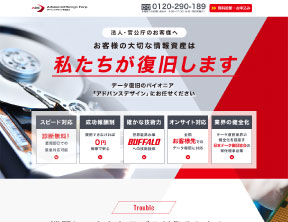
アドバンスデザイン
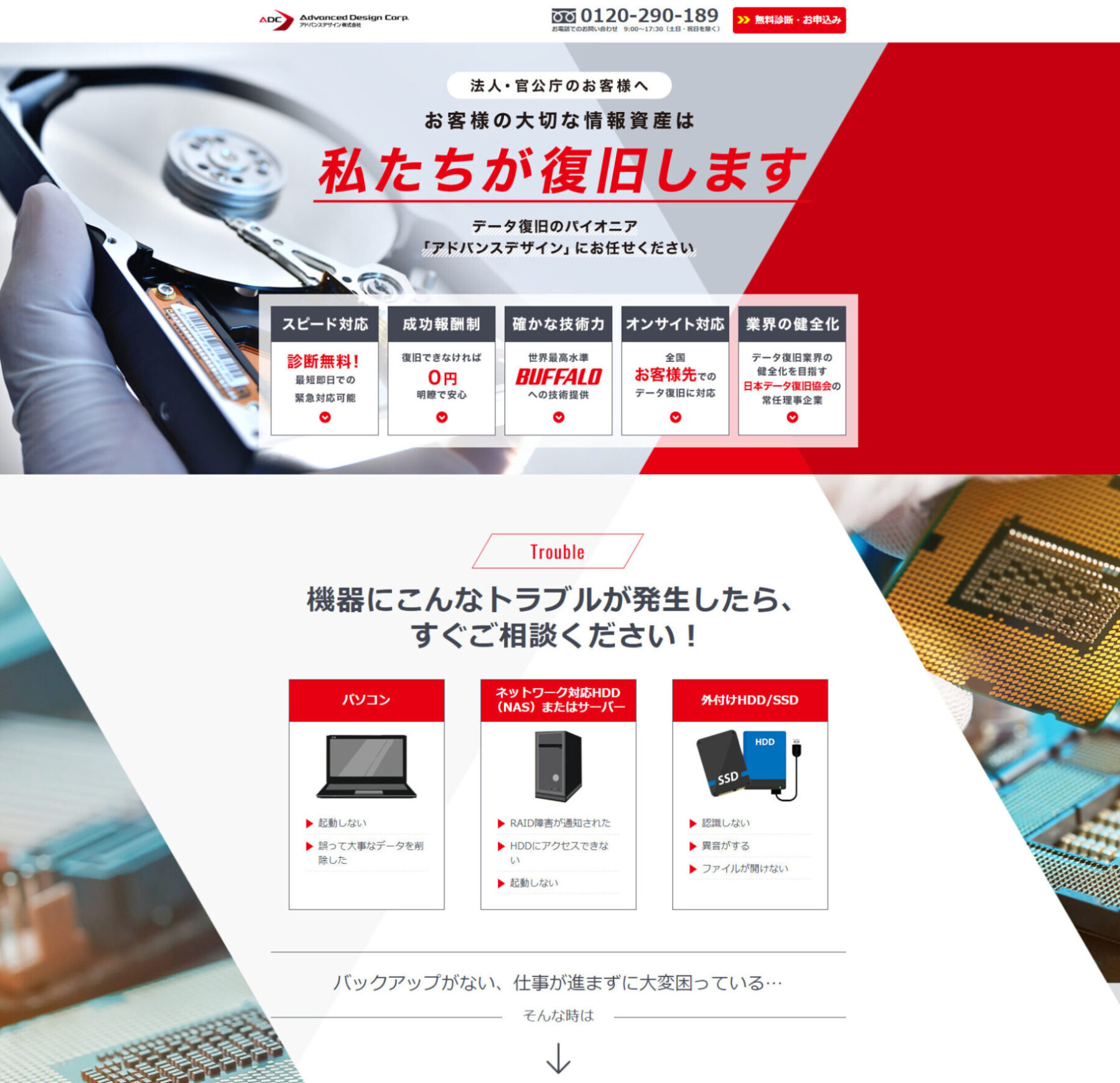
データ復旧のリーディングカンパニー
- 日本で最初のデータ復旧専門企業
- 米大手HDDメーカーと技術提携しており、最高のデータ復旧技術が魅力
- 世界でも最高レベルの設備とツールを完備しています
- 初期診断・見積りにスピーディーに無料対応します
- 高品質を証明する国際規格ISO9001/ISO27001を取得しています
|
合計
4.3

|
データ復旧費用

成功報酬の上、 |
データ復旧スピード
通常1~7営業日 |
データ復旧実績
大手企業 |
データ復旧技術
米大手HDDメーカーと業務提携しており、Buffaloにデータ復旧の技術提供を行っている |
|---|---|---|---|---|
|
導入設備とツール
クラス100クリーンルーム、レーザー顕微鏡 |
品質規格
ISO9001 |
対応メディア
HDD、SSD、RAID、NAS、サーバー、SDカード、USBメモリなど |
評判
復旧技術、セキュリティ、復旧費用ともに業界随一のサービスが魅力 |
|
合計
4.3

|
||
|---|---|---|
|
データ復旧費用
成功報酬の上、 |
データ復旧スピード
通常1~7営業日 |
データ復旧実績
大手企業 |
|
データ復旧技術
米大手HDDメーカーと業務提携しており、Buffaloにデータ復旧の技術提供を行っている |
導入設備とツール
クラス100クリーンルーム、レーザー顕微鏡 |
品質規格
ISO9001 |
|
対応メディア
HDD、SSD、RAID、NAS、サーバー、SDカード、USBメモリなど |
評判
復旧技術、セキュリティ、復旧費用ともに業界随一のサービスが魅力 |
|
| キャンペーン情報 |
|---|
|
【DELL社製品割引】 デル社製の全製品を対象に、データ復旧サービスを20%OFFにてご提供しています。 【APPLEストア割引】 「アップルストアから来ました!」で、データ復旧サービスを20%OFFにてご提供しています。 |
お電話でのお問い合わせ
 0120-290-865
平日9:00~18:30 / 土曜9:00~17:30
Buffalo
- メディアと障害レベルに応じた固定料金制!
- データ復旧後に追加料金が発生する心配ナシ!
- バッファロー製品なら無償でデータ復旧の可能性も!
|
合計
4.3
|
データ復旧費用

一律固定料金制 |
データ復旧スピード
最短当日で復旧可能 |
データ復旧実績
バッファロー製品以外も多数 |
データ復旧技術
熟知した技術者が携わっている |
|---|---|---|---|---|
|
導入設備とツール
クリーンルーム |
品質規格
ISO9001 |
対応メディア
SSD、NAS、USBメモリー、SDカード他 |
評判
パソコン周辺機器メーカー公式だから安心 |
|
合計
4.3
|
||
|---|---|---|
|
データ復旧費用
一律固定料金制 |
データ復旧スピード
最短当日で復旧可能 |
データ復旧実績
バッファロー製品以外も多数 |
|
データ復旧技術
熟知した技術者が携わっている |
導入設備とツール
クリーンルーム |
品質規格
ISO9001 |
|
対応メディア
SSD、NAS、USBメモリー、SDカード他 |
評判
パソコン周辺機器メーカー公式だから安心 |
|
お電話でのお問い合わせ
0120-961-869
9:30〜17:00
エーワンデータ株式会社
.png)
- 現在までに50000件以上の豊富な復旧実績があります
- 高い復旧技術と高セキュリティによる信頼度が抜群です
- 迅速な対応が評判です
- HDDの元設計者も多数在籍しているため、業界トップレベルの高い復旧率が望めます
|
合計
3.8
|
データ復旧費用
成功報酬型で、総容量などにより決まる。 |
データ復旧スピード
緊急 |
データ復旧実績
50万件以上の復旧実績 |
データ復旧技術
元HDD設計者が在籍しており、高い復旧技術 |
|---|---|---|---|---|
|
導入設備とツール
クリーンルーム |
品質規格
ISO27001 |
対応メディア
HDD、RAID、サーバー、NAS、SDカード、USBメモリなど |
評判
高い復旧技術からの信頼感と高セキュリティの安心感から大企業からも評価が抜群。 |
|
合計
3.8
|
||
|---|---|---|
|
データ復旧費用
成功報酬型で、総容量などにより決まる。 |
データ復旧スピード
緊急 |
データ復旧実績
50万件以上の復旧実績 |
|
データ復旧技術
元HDD設計者が在籍しており、高い復旧技術 |
導入設備とツール
クリーンルーム |
品質規格
ISO27001 |
|
対応メディア
HDD、RAID、サーバー、NAS、SDカード、USBメモリなど |
評判
高い復旧技術からの信頼感と高セキュリティの安心感から大企業からも評価が抜群。 |
|
| キャンペーン情報 |
|---|
|
【復旧費割引】 A1データでは、BUFFALO(バッファロー)、DELL(デル)、I-O DATA(アイ・オー・データ)のパソコン(PC)、ハードディスク(HDD)、RAID、NAS等の製品をご使用のお客様に対し最大で30%復旧費用が割り引きになるキャンペーンを行っています。 |
お電話でのお問い合わせ
0120-290-865
平日9:00~18:30 / 土曜9:00~17:30
サーバーに接続できないときのよくある質問
最後に、サーバーに接続できないときのよくある質問に回答します。
スマートフォン(iPhone・Android)で接続できないときはどうしたらいい?
スマホで「サーバに接続できません」と表示される場合も、PCと同じ原因であることが多く、端末の一時的な不具合やネットワークの問題、サーバの故障などが考えられます。スマホ本体の再起動、機内モードのオン/オフで通信リセット、Wi-Fiからモバイル通信への切り替えを試してみましょう。
メールアプリの場合は、パスワードの再入力やサーバー設定(IMAP/SMTPなど)が正しいか確認することも有効です。
サーバーに接続できないとデータが消える?
サーバーに接続できないからといってデータが消えるわけではありません。PCの一時的な不具合やネットワークの問題であれば、サーバー内のデータが消失しているリスクは低いといえます。ただし、サーバー自体が故障していると、データが消失する可能性があるので、なるべく早めにデータ復旧業者に相談するのをおすすめします。
まとめ
サーバーに接続できない原因には、PCの一時的な不具合やネットワーク設定の問題、サーバーの故障などが考えられます。PCを再起動したり、ケーブルを確認したりすることでサーバーに接続できるようになる可能性があるので、本記事で紹介した対処法を試してみましょう。
専門知識がない状態で対処すると、かえって症状が悪化する可能性があります。データを守るためにも自己判断での対処は避け、なるべく早めにデータ復旧業者に相談しましょう。
まずは他の端末も繋がらないかを確認し、LANケーブルの抜き差し、ルーター・ONUのランプ状態、回線障害情報をチェックすると切り分けしやすいです。
一時的不具合なら改善することがありますが、再起動の繰り返しは負荷になるため1回に留めるのがおすすめです。
あります。アクセスを攻撃と誤判定して遮断する場合があるため、一時停止で改善することがあります。改善後は必ず有効に戻してください。
ネットワーク設定(パブリック/プライベート)、ネットワーク探索、資格情報(保存パスワード)、アクセス権限、IPアドレス変更などが原因になりやすいです。
バックアップなしのフォーマットは危険です。データ復旧が難しくなるため、安易に実行せず管理者や専門業者へ相談してください。