



.png)



サクッと理解!本記事の要点まとめ
システムの復元が終わらない原因は、復元データ量の多さやセキュリティソフトの干渉、復元ポイントやシステムファイルの破損、空き容量不足、HDD/SSDの物理障害などです。理由は、復元中は重要ファイルを書き換えるため、途中で処理が詰まると画面が停止したように見えるからです。まずは2〜3時間待ち、改善しなければセーフモードやスタートアップ修復、SFC、ディスククリーンアップを試します。異音や極端な遅さがある場合は通電を控え、専門業者へ相談しましょう。
システムの復元が終わらず、画面がフリーズしたままで困っていませんか。システムの復元が終わらない原因には、復元するデータ量が多かったりシステムファイルが破損していたりすることが考えられます。適切な対応をしなければ、OSが起動しなくなる可能性があるので、正しい対処法を知っておくことが大切です。
そこで本記事では、システムの復元が終わらないときの5つの原因と対処法を詳しく解説します。システムの復元が終わらずPCを使用できなくて困っている人は、ぜひ参考にしてみてください。
データ復旧をどこに頼んだらいいの?そんなお悩みにお答えします
「データが消えてしまって、どうすれ良いかわからない」、「データ復旧を業者に依頼したいけど、相場がわからない」、
そんなお悩みの方へ、データ復旧比較ガイドは本当に信頼できるデータ復旧会社を徹底比較いたしました。
データ復旧会社の選び方から、復旧会社のランキングをまとめていますので、ぜひご参考にしてみてください。

システムの復元が終わらないときに強制終了をするのは危険
システムの復元が終わらないときに強制終了すると、システムファイルが破損してPCが起動しなくなる可能性があります。フリーズしているように見えても、アクセスランプが点灯している場合は復元作業が行われている可能性があるため、終わるのを待つことをおすすめします。
PCを強制終了するのは、数時間待っても状況が変わらない場合の最終手段と考えましょう。
システム復元にかかる時間
システムの復元にかかる時間は、一般的に30分〜1時間程度といわれています。しかし、PCのスペックが低かったり、復元するデータ量が多かったりすると数時間かかることもあるため、2~3時間は待つようにしましょう。
この時間を過ぎても画面が動かない場合、原因に合わせた対処法を行うことをおすすめします。
システムの復元が終わらない5つの原因と対処法
システムの復元が終わらない原因として、以下の5つが考えられます。
- 復元するデータ量が多い
- セキュリティソフトが干渉している
- システムファイルや復元ポイントが破損している
- システムドライブの空き容量が不足している
- HDDやSSDが物理的に故障している
それぞれの原因と対処法を詳しく見ていきましょう。
復元するデータ量が多い
Windowsアップデートの直後や大量のソフトウェアをインストールした後は、システムの復元に時間がかかります。PCは正常に動作していても、処理に時間を要する場合があります。
しばらく待つ
アクセスランプが点灯している場合、処理が進んでいる可能性が高いです。データ量が多いとシステムの復元が完了するまでに時間がかかることが多いため、2〜3時間を目安として待つことをおすすめします。
セキュリティソフトが干渉している
セキュリティソフトがシステム復元を不正な攻撃と認識し、ブロックしている可能性があります。その結果、復元プロセスが途中で遮断され、画面がフリーズしたまま動かなくなってしまう場合があります。
セーフモードで復元を試みる
セーフモードとは、必要最低限の機能だけでWindowsを起動するシステムのことです。セーフモードではセキュリティソフトが動作しないため、スムーズに復元できる可能性があります。
セーフモードで復元を試みる手順は、以下のとおりです。
- 電源ボタンを長押ししてPCを強制終了する
- 再度電源を入れ、Windowsロゴが表示されたらすぐに電源ボタンを長押しして強制終了する(これを2回繰り返す)
- 「自動修復」画面が表示されたら「詳細オプション」を選択する
- 「トラブルシューティング」→「詳細オプション」→「スタートアップ設定」→「再起動」の順にクリックする
- 再起動後、キーボードの「F4」キーを押して「セーフモードを有効にする」を選択する
- セーフモードで起動後、再度「システムの復元」を実行する
システムファイルや復元ポイントが破損している
Windowsのシステムファイルや復元ポイントのデータが破損していることで、システムの復元が終わらない可能性があります。処理が正常に完了していないときは、途中で止まったりループしたりする場合があります。
スタートアップ修復を実行する
スタートアップ修復は、Windowsが正常に起動しない問題を自動的に検知・修復する機能です。この機能を使うと、システムの復元が終わらない原因を特定し、修復を試みます。スタートアップ修復の手順は、以下のとおりです。
- 「セーフモード」の手順1~3を行い「詳細オプション」画面を表示する
- 「トラブルシューティング」→「詳細オプション」→「スタートアップ修復」の順にクリックする
- アカウントを選択し、完了画面が表示されたら「再起動」もしくは「シャットダウン」をクリックする
スタートアップ修復では、HDDやSSDに対して集中的にデータを読み書きを実施します。この最中に電源が切れるとファイルシステムが破損したり、HDDが故障したりする可能性があるため、充電ケーブルを接続して電源が落ちないようにしましょう。
システムファイルチェッカーで修復する
システムファイルチェッカーは、破損したシステムファイルをスキャンし、正常なファイルに置き換える機能です。システムの復元に必要なファイルに不具合がある場合、修復することで処理が進むようになる可能性があります。
システムファイルチェッカーで修復する手順は、以下のとおりです。
- 上記「セーフモード」の手順1~3を行い、「詳細オプション」画面を表示する
- 「トラブルシューティング」→「詳細設定オプション」→「コマンドプロンプト」の順にクリックする
- コマンドプロンプトが起動したら、「sfc /scannow」と入力し、Enterキーを押す
- スキャンと修復が開始されるので、完了するまで待つ
- 完了後、コマンドプロンプトを閉じ、PCを再起動する
システムドライブの空き容量が不足している
システムの復元を行うには、一時ファイルを作成するための空き容量が必要です。Cドライブの容量が不足していると、データを保存する場所がなくなり、処理が途中で止まってしまうことがあります。写真や動画などでストレージが圧迫されている場合は、この原因を疑ってみましょう。
ディスククリーンアップを行う
ディスククリーンアップは、セーフモードでパソコンを起動し、不要なファイルを削除して空き容量を確保する機能のことです。
容量不足が考えられる場合は、以下の手順で容量を確保しましょう。(Windows11の場合)
- 「セーフモード」でWindowsを起動する
- セーフモードのデスクトップで、「エクスプローラー」を開く
- 左側のメニューから「PC」を選択し、「ローカルディスク(C:)」をダブルクリックする
- 画面右上の「…」→「クリーンアップ」をクリックする
- 削除するファイルにチェックを入れ、「OK」をクリックする
- 完了後、PCを再起動して再度システムの復元を試す
ディスククリーンアップでは、削除したファイルの復元ができないため、必要なファイルを削除しないように注意しましょう。
HDDやSSDが物理的に故障している
PC内部のHDDやSSDが物理的に故障している場合、データの読み書きができず、システムの復元が進まなくなります。「カチカチ」と異音がする場合や、動作が極端に遅い場合はHDDやSSDの物理障害の可能性があります。
データ復旧業者に相談する
HDDやSSDが物理的に故障している場合、自力での修復作業は困難です。無理に通電や再起動を続けると症状が悪化し、データを取り出せなくなる可能性があります。
保存されているデータが重要な場合は、PCの電源を切って専門のデータ復旧業者に相談することをおすすめします。
信頼できるデータ復旧業者を選ぶポイント

PCのデータを守るためには、信頼できるデータ復旧業者に依頼することが大切です。データ復旧業者を探すときは、以下のポイントを押さえましょう。
- 成果報酬型を採用している
- セキュリティ対策がしっかりしている
- データ復旧実績が十分にある
- クリーンルームを保有している
- データ復旧協会DRAJに加盟している
どのような業者を選ぶとよいか迷ったときは、日本データ復旧協会(DRAJ)の加盟業者を選ぶのがおすすめです。DRAJ加盟業者は成果報酬制の採用や強引な勧誘の禁止などを活動方針として掲げているため、安心して依頼できます。
おすすめのデータ復旧業者3選
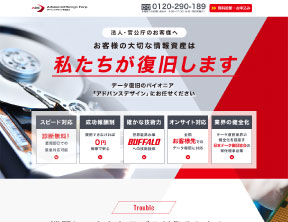
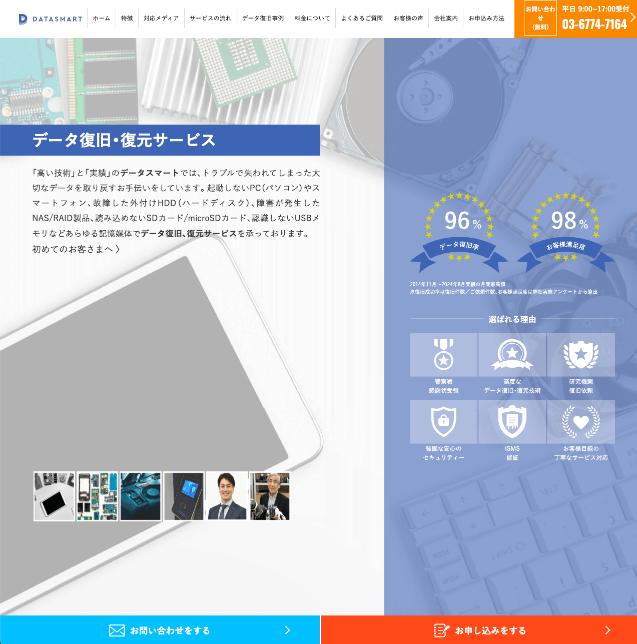
アドバンスデザイン
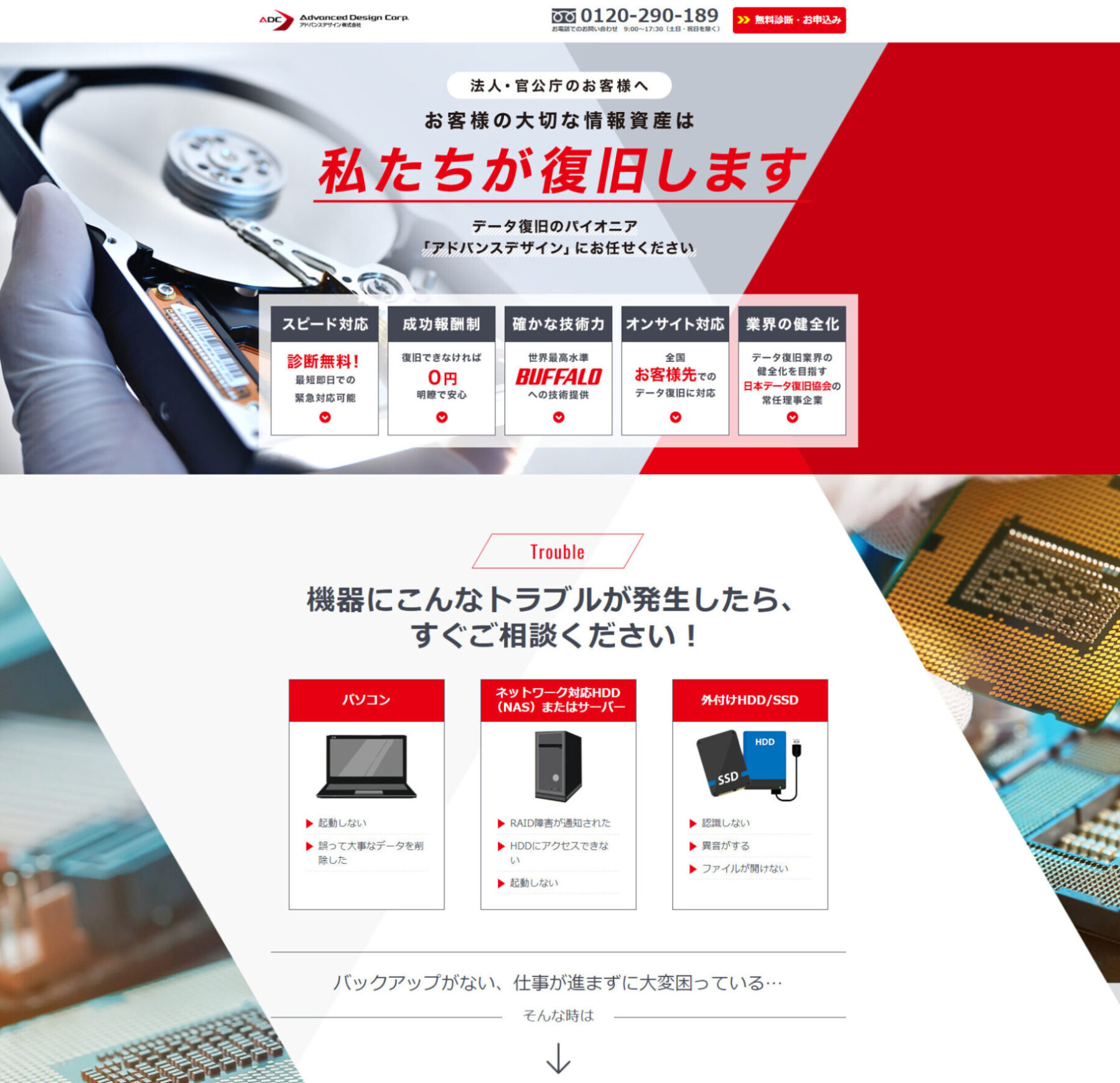
データ復旧のリーディングカンパニー
- 日本で最初のデータ復旧専門企業
- 米大手HDDメーカーと技術提携しており、最高のデータ復旧技術が魅力
- 世界でも最高レベルの設備とツールを完備しています
- 初期診断・見積りにスピーディーに無料対応します
- 高品質を証明する国際規格ISO9001/ISO27001を取得しています
|
合計
4.3

|
データ復旧費用

成功報酬の上、 |
データ復旧スピード
通常1~7営業日 |
データ復旧実績
大手企業 |
データ復旧技術
米大手HDDメーカーと業務提携しており、Buffaloにデータ復旧の技術提供を行っている |
|---|---|---|---|---|
|
導入設備とツール
クラス100クリーンルーム、レーザー顕微鏡 |
品質規格
ISO9001 |
対応メディア
HDD、SSD、RAID、NAS、サーバー、SDカード、USBメモリなど |
評判
復旧技術、セキュリティ、復旧費用ともに業界随一のサービスが魅力 |
|
合計
4.3

|
||
|---|---|---|
|
データ復旧費用
成功報酬の上、 |
データ復旧スピード
通常1~7営業日 |
データ復旧実績
大手企業 |
|
データ復旧技術
米大手HDDメーカーと業務提携しており、Buffaloにデータ復旧の技術提供を行っている |
導入設備とツール
クラス100クリーンルーム、レーザー顕微鏡 |
品質規格
ISO9001 |
|
対応メディア
HDD、SSD、RAID、NAS、サーバー、SDカード、USBメモリなど |
評判
復旧技術、セキュリティ、復旧費用ともに業界随一のサービスが魅力 |
|
| キャンペーン情報 |
|---|
|
【DELL社製品割引】 デル社製の全製品を対象に、データ復旧サービスを20%OFFにてご提供しています。 【APPLEストア割引】 「アップルストアから来ました!」で、データ復旧サービスを20%OFFにてご提供しています。 |
お電話でのお問い合わせ
 0120-290-865
平日9:00~18:30 / 土曜9:00~17:30
Buffalo
- メディアと障害レベルに応じた固定料金制!
- データ復旧後に追加料金が発生する心配ナシ!
- バッファロー製品なら無償でデータ復旧の可能性も!
|
合計
4.3
|
データ復旧費用

一律固定料金制 |
データ復旧スピード
最短当日で復旧可能 |
データ復旧実績
バッファロー製品以外も多数 |
データ復旧技術
熟知した技術者が携わっている |
|---|---|---|---|---|
|
導入設備とツール
クリーンルーム |
品質規格
ISO9001 |
対応メディア
SSD、NAS、USBメモリー、SDカード他 |
評判
パソコン周辺機器メーカー公式だから安心 |
|
合計
4.3
|
||
|---|---|---|
|
データ復旧費用
一律固定料金制 |
データ復旧スピード
最短当日で復旧可能 |
データ復旧実績
バッファロー製品以外も多数 |
|
データ復旧技術
熟知した技術者が携わっている |
導入設備とツール
クリーンルーム |
品質規格
ISO9001 |
|
対応メディア
SSD、NAS、USBメモリー、SDカード他 |
評判
パソコン周辺機器メーカー公式だから安心 |
|
お電話でのお問い合わせ
0120-961-869
9:30〜17:00
エーワンデータ株式会社
.png)
- 現在までに50000件以上の豊富な復旧実績があります
- 高い復旧技術と高セキュリティによる信頼度が抜群です
- 迅速な対応が評判です
- HDDの元設計者も多数在籍しているため、業界トップレベルの高い復旧率が望めます
|
合計
3.8
|
データ復旧費用
成功報酬型で、総容量などにより決まる。 |
データ復旧スピード
緊急 |
データ復旧実績
50万件以上の復旧実績 |
データ復旧技術
元HDD設計者が在籍しており、高い復旧技術 |
|---|---|---|---|---|
|
導入設備とツール
クリーンルーム |
品質規格
ISO27001 |
対応メディア
HDD、RAID、サーバー、NAS、SDカード、USBメモリなど |
評判
高い復旧技術からの信頼感と高セキュリティの安心感から大企業からも評価が抜群。 |
|
合計
3.8
|
||
|---|---|---|
|
データ復旧費用
成功報酬型で、総容量などにより決まる。 |
データ復旧スピード
緊急 |
データ復旧実績
50万件以上の復旧実績 |
|
データ復旧技術
元HDD設計者が在籍しており、高い復旧技術 |
導入設備とツール
クリーンルーム |
品質規格
ISO27001 |
|
対応メディア
HDD、RAID、サーバー、NAS、SDカード、USBメモリなど |
評判
高い復旧技術からの信頼感と高セキュリティの安心感から大企業からも評価が抜群。 |
|
| キャンペーン情報 |
|---|
|
【復旧費割引】 A1データでは、BUFFALO(バッファロー)、DELL(デル)、I-O DATA(アイ・オー・データ)のパソコン(PC)、ハードディスク(HDD)、RAID、NAS等の製品をご使用のお客様に対し最大で30%復旧費用が割り引きになるキャンペーンを行っています。 |
お電話でのお問い合わせ
0120-290-865
平日9:00~18:30 / 土曜9:00~17:30
システムの復元が終わらないときのよくある質問
最後に、システムの復元が終わらないときのよくある質問に回答します。
システムの復元を途中でやめても大丈夫?
システムの復元を途中で中断することは、基本的には推奨できません。中断するためにはパソコンを強制終了する必要がありますが、システムファイルの書き換え中に電源を切ると、OSの破損につながってしまう可能性があります。
フリーズしているように見えても、内部では処理が続いている場合も多いです。パソコンの状態を悪化させないためにも、まずは数時間待つことをおすすめします。
「レジストリを復元しています」と表示され続けるのはなぜ?
レジストリとは、PCを動かすための設定や情報が記録されているデータのことです。システムの復元を行う際は、このデータを過去の状態に書き戻す作業を行っています。レジストリのデータ量が多かったり、破損していたりすると「レジストリを復元しています」と表示されたまま停止してしまう場合があります。
数時間待っても画面が変わらないときは、システムファイル自体に不具合が起きている可能性があるため、スタートアップ修復などの対処法を試してみましょう。
まとめ
システムの復元が終わらない原因には、復元するデータ量が多かったり、セキュリティソフトが干渉していたりすることが考えられます。数時間待っても画面が変わらない場合は、セーフモードでの復元やスタートアップ修復を行うことで解決できる可能性があるので、本記事で紹介した対処法を試してみましょう。
HDDやSSDの物理障害が疑われる状態で通電し続けると、かえって症状が悪化してしまう可能性があります。症状が改善しないときは、自身で対応するのではなく、データ復旧業者に相談することをおすすめします。
目安は30分〜1時間程度ですが、データ量やPC性能によっては数時間かかることがあります。まずは2〜3時間は待つのがおすすめです。
基本的におすすめできません。復元中に電源を切るとシステムファイルが破損し、OSが起動しなくなる可能性があります。
レジストリのデータ量が多い、または破損している可能性があります。数時間待っても変化がなければスタートアップ修復などを試してください。
セーフモードで起動してシステムの復元を実行すると、干渉を避けて復元できる可能性があります。
異音や極端な遅さがある場合は物理障害の可能性があります。通電や再起動を続けず、データ復旧業者へ相談することをおすすめします。