



.png)

サクッと理解!本記事の要点まとめ
Windowsアップデートが失敗する原因は、通信環境や容量不足、システム破損など複数あります。理由は、更新処理が途中で妨げられると正常にインストールできないからです。有線LANへの切り替えやディスククリーンアップ、周辺機器の取り外し、セーフモードでの更新などを順に試すことで改善する可能性があります。DISMやSFCによる修復も有効ですが、改善しない場合は無理をせず専門業者へ相談することが大切です。
Windowsのアップデートができずに困っていませんか。アップデートがうまくいかない原因には、ネットワーク環境が不安定だったり、Cドライブの容量が不足していたりすることが考えられます。アップデートをしなければセキュリティの脆弱性が残ったままになり、ウイルス感染や不正アクセスのリスクが高まってしまうため、早めに対処することが大切です。
そこで本記事では、Windowsアップデートで失敗を繰り返す6つの原因と対処法を詳しく解説します。Windowsアップデートを完了させたい人はぜひ参考にしてみてください。
データ復旧をどこに頼んだらいいの?そんなお悩みにお答えします
「データが消えてしまって、どうすれ良いかわからない」、「データ復旧を業者に依頼したいけど、相場がわからない」、
そんなお悩みの方へ、データ復旧比較ガイドは本当に信頼できるデータ復旧会社を徹底比較いたしました。
データ復旧会社の選び方から、復旧会社のランキングをまとめていますので、ぜひご参考にしてみてください。

Windowsアップデートで失敗を繰り返す6つの原因と対処法
Windowsアップデートで失敗を繰り返す原因として、以下の6つが考えられます。
- ネットワーク環境が不安定
- Cドライブの容量不足
- 周辺機器の干渉
- セキュリティソフトによるブロック
- Windows Updateキャッシュが破損している
- システムファイルが破損している
それぞれの原因と対処法を詳しく見ていきましょう。
ネットワーク環境が不安定
Windowsのアップデートを行う際は、安定した通信環境が必要です。Wi-Fiの電波が弱い場所やカフェなどの公衆回線を使用すると、ダウンロード中に通信が切断されてアップデートファイルが破損してしまうことがあります。
インターネット接続状況を確認する
LANケーブルがある場合は、有線LANで接続するのがおすすめです。無線LANしか使えない場合は、通信が安定するようにルーターの近くにPCを移動させましょう。
フリーWi-Fiやスマホのテザリングは通信が不安定になりやすいため、アップデート時には使用しないことを推奨します。
Cドライブの容量不足
Windowsのアップデートには、Cドライブの十分な容量が必要です。Cドライブが容量不足だと、インストール作業が途中で止まり「ストレージがいっぱいです」などの表示が出て失敗してしまうことがあります。
ディスククリーンアップを行う
ディスククリーンアップとは、不要なファイルを削除して空き容量を確保する機能のことです。ディスククリーンアップを行うことで、Cドライブの空き容量を確保できるだけでなく、過去のアップデートデータも削除でき、エラーの原因を取り除ける可能性があります。ディスククリーンアップを行う手順は、以下のとおりです。
- タスクバーの検索窓で「ディスククリーンアップ」を検索する
- 削除するファイル一覧が出たらファイルをを選び「OK」をクリックする
- 「これらのファイルを完全に削除しますか?」と表示されるので「ファイルの削除」をクリックする
- 画面上の表示が消えるまで待つ
ディスククリーンアップで削除したファイルは復元できないため、必要なデータを削除しないようにしましょう。
周辺機器の干渉
USBメモリや外付けHDD、プリンターなどの周辺機器が接続された状態でアップデートを実行すると、Windowsがデバイスを誤認識して処理が停止してしまうことがあります。更新の途中で画面が真っ暗なまま動かなくなったり、再起動が終わらずにフリーズしたりする原因となります。
周辺機器をすべて取り外す
周辺機器が干渉している場合は、すべて取り外すことでアップデートが実行できるようになる可能性があります。ただし、PCの電源が入っている状態でUSBメモリや外付けHDDを外すと機器が故障してしまう場合があるため、PCの電源を落としてから機器を取り外すようにしましょう。
セキュリティソフトによるブロック
一部のセキュリティソフトでは、ネットワーク上のアクセスを制限する機能が搭載されている場合があります。Windowsアップデートによるシステム変更をウイルスによる攻撃と勘違いしてブロックすることで、アップデートが失敗することがあります。
セキュリティソフトを一時的に無効化する
セキュリティソフトが干渉している場合は、一時停止することでアップデートができるようになる可能性があります。セキュリティソフトを無効化する手順は、以下のとおりです。
- タスクバー右下にあるセキュリティソフトのアイコンを右クリックする
- メニューから「保護の一時停止」「無効化」などを選択する
ウイルス対策ソフトを停止すると、ウイルスや不正なアクセスからPCが保護できなくなってしまいます。アップデート後は、停止したウイルス対策ソフトを有効にしましょう。
セーフモードでアップデートを行う
セーフモードは、Windowsを必要最低限の機能で起動するモードです。セーフモードであればセキュリティソフトの干渉を避けた状態で、アップデートを実行できます。
セーフモードでアップデートを行う手順は、以下のとおりです。
- 「Windows」→「電源マーク」をクリックする
- 「Shift」キーを押しながら「再起動」をクリックする
- オプションの選択画面から「トラブルシューティング」→「詳細オプション」→「スタートアップ設定」を選択する
- 「再起動」を選択し、「セーフモードとネットワークを有効にする」を「F5」キーで選択する
- セーフモードが起動したら、アップデートを行う
通常のセーフモードでは、インターネットに未接続の状態となるため、アップデートが実行できません。セーフモードでアップデートをするときは「セーフモードとネットワークを有効にする」を選択するようにしましょう。
WindowsUpdateトラブルシューティングツールを実行する
Windows Updateトラブルシューティングツールは、PCや周辺機器で発生する問題を診断・解決する機能です。Windowsがシステム内部の問題を自動的に検出して解決策を提示してくれるので、複雑な操作をすることに不安な方はこのツールを試してみましょう。
WindowsUpdateトラブルシューティングツールを実行する流れは、以下のとおりです。
- 「設定」→「システム」→「トラブルシューティング」をクリックする
- 「WindowsUpdate」を選択し「トラブルシューティングツールの実行」をクリックする
WindowsUpdateキャッシュが破損している
WindowsUpdateキャッシュとは、Windowsのアップデートを行う際、PCに保存されるデータのことです。キャッシュが破損していると、PCが壊れたデータのままアップデートしようとするため、何度繰り返してもエラーが解消されません。
手動で更新プログラムをインストールする
キャッシュが破損していることで自動更新ができない場合、手動で更新することも可能です。更新プログラムを手動でインストールする手順は、以下のとおりです。
- 「設定」→「Windows Update」→「更新の履歴」を確認し、エラーが出ている更新プログラムの番号(例:KB5034765)をメモする
- インターネットで「Microsoft Updateカタログ」と検索してサイトを開く
- 検索窓にメモした「KB番号」を入力して検索する
- 一覧から自分のPCに合うタイトルの更新プログラムの「ダウンロード」ボタンを押す
- ダウンロードファイルのリンクをクリックする
- ダウンロードが完了したら「ファイルを開く」をクリックし、画面の指示に従って更新プログラムのをインストールする
システムファイルが破損している
WindowsのUpdate中に「データベースの破損を修復してください」という警告表示がある場合は、システムファイルが破損している可能性があります。「0x800f081f」などのエラーコードが出る場合は必要なシステムファイルが見つからないことを示しており、コマンドによる修復が必要です。
コマンドプロンプトでシステムを修復する
システムファイルの破損しているときは、Windowsの修復ツールである「DISM」と「システムファイルチェッカ―(SFC)」を使って修復するのが効果的です。まずはDISMコマンドで修復に必要となるデータを正常に戻したうえで、SFCコマンドでシステムファイル本体を復元します。
- タスクバーの検索窓に「cmd」と入力する
- 検索結果の「コマンドプロンプト」を右クリックし、「管理者として実行」を選択する
- 黒い画面が出たら「DISM.exe /Online /Cleanup-image /Restorehealth」と入力してEnterキーをクリックする
- 処理が完了したら、続けて「sfc /scannow」を入力してEnterキーを押す
- スキャンが完了したら画面を閉じ、PCを再起動する
DISMの処理には数分〜数十分かかる場合がありますが、電源を切らずに待ちましょう。
Windowsアップデートができないときは専門業者への相談がおすすめ

これらの修復方法を試してもWindowsがアップデートできないときは、データ復旧業者に相談するのがおすすめです。自身で修復できない場合は、HDDやSSDが物理的に故障している可能性があります。無理に直そうとすると、PCの状態をより悪化させてしまう場合があることに注意が必要です。
大切なデータを失わないためにも、早めに専門業者に依頼しましょう。
信頼できるデータ復旧業者の選び方
Windowsアップデートによってデータが消失している可能性があるときは、信頼できるデータ復旧業者を選ぶことが大切です。復旧業者を選ぶ際は、以下のポイントを押さえておきましょう。
- 成果報酬型を採用している
- セキュリティ対策がしっかりしている
- データ復旧実績が十分にある
- ホームページに復旧費用が明記されている
- データ復旧協会DRAJに加盟している
どのような業者を選ぶとよいか迷ったときは、DRAJの加盟業者を選ぶのがおすすめです。DRAJ加盟業者は成果報酬制を採用していたり、強引な勧誘を禁止していたりするため、悪質な業者に依頼するのを避けられます。
おすすめのデータ復旧業者3選
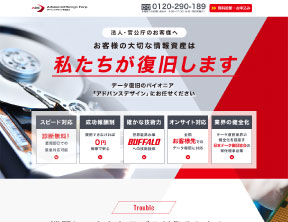
アドバンスデザイン
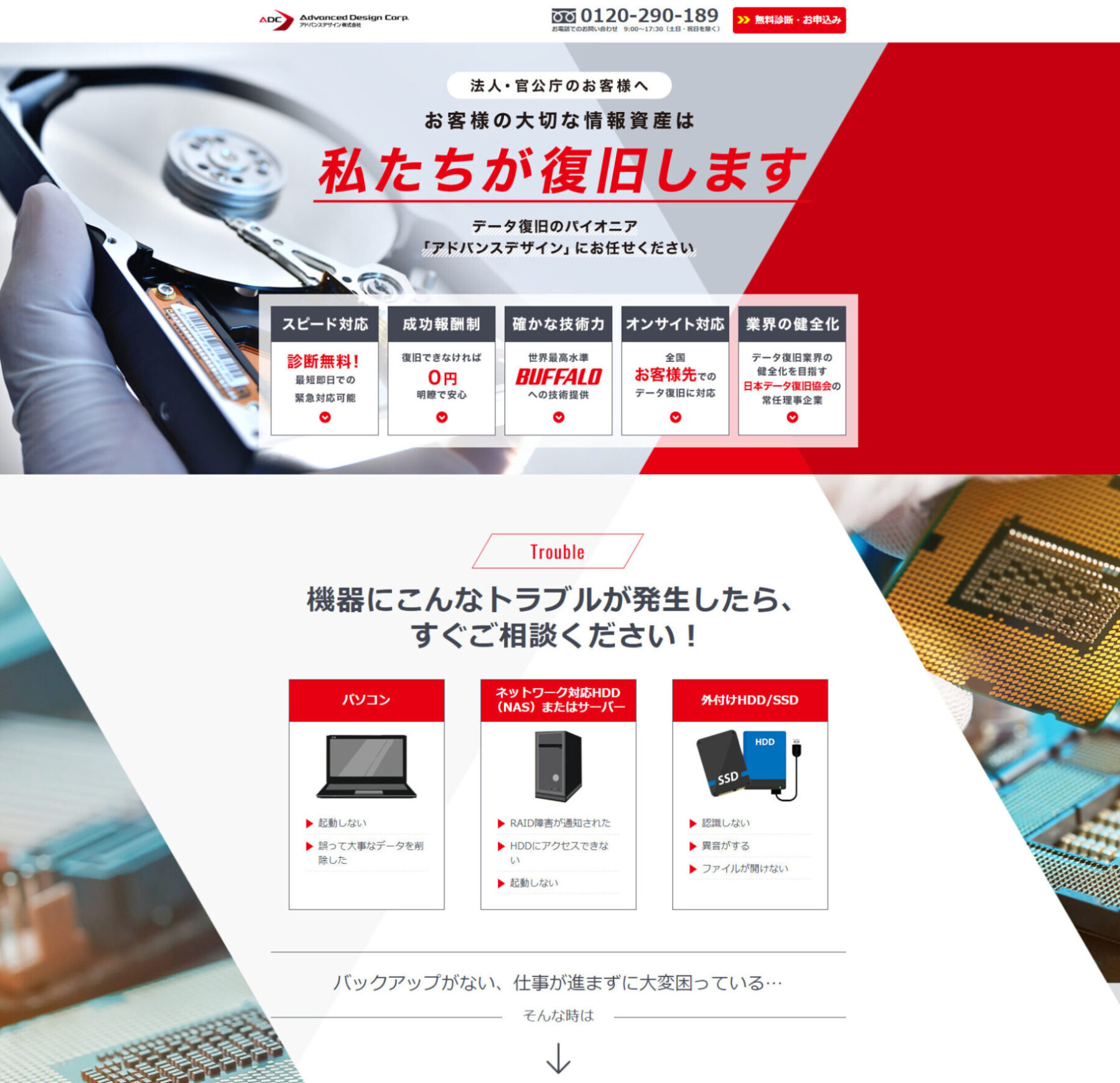
データ復旧のリーディングカンパニー
- 日本で最初のデータ復旧専門企業
- 米大手HDDメーカーと技術提携しており、最高のデータ復旧技術が魅力
- 世界でも最高レベルの設備とツールを完備しています
- 初期診断・見積りにスピーディーに無料対応します
- 高品質を証明する国際規格ISO9001/ISO27001を取得しています
|
合計
4.3

|
データ復旧費用

成功報酬の上、 |
データ復旧スピード
通常1~7営業日 |
データ復旧実績
大手企業 |
データ復旧技術
米大手HDDメーカーと業務提携しており、Buffaloにデータ復旧の技術提供を行っている |
|---|---|---|---|---|
|
導入設備とツール
クラス100クリーンルーム、レーザー顕微鏡 |
品質規格
ISO9001 |
対応メディア
HDD、SSD、RAID、NAS、サーバー、SDカード、USBメモリなど |
評判
復旧技術、セキュリティ、復旧費用ともに業界随一のサービスが魅力 |
|
合計
4.3

|
||
|---|---|---|
|
データ復旧費用
成功報酬の上、 |
データ復旧スピード
通常1~7営業日 |
データ復旧実績
大手企業 |
|
データ復旧技術
米大手HDDメーカーと業務提携しており、Buffaloにデータ復旧の技術提供を行っている |
導入設備とツール
クラス100クリーンルーム、レーザー顕微鏡 |
品質規格
ISO9001 |
|
対応メディア
HDD、SSD、RAID、NAS、サーバー、SDカード、USBメモリなど |
評判
復旧技術、セキュリティ、復旧費用ともに業界随一のサービスが魅力 |
|
| キャンペーン情報 |
|---|
|
【DELL社製品割引】 デル社製の全製品を対象に、データ復旧サービスを20%OFFにてご提供しています。 【APPLEストア割引】 「アップルストアから来ました!」で、データ復旧サービスを20%OFFにてご提供しています。 |
お電話でのお問い合わせ
 0120-290-865
平日9:00~18:30 / 土曜9:00~17:30
Buffalo
- メディアと障害レベルに応じた固定料金制!
- データ復旧後に追加料金が発生する心配ナシ!
- バッファロー製品なら無償でデータ復旧の可能性も!
|
合計
4.3
|
データ復旧費用

一律固定料金制 |
データ復旧スピード
最短当日で復旧可能 |
データ復旧実績
バッファロー製品以外も多数 |
データ復旧技術
熟知した技術者が携わっている |
|---|---|---|---|---|
|
導入設備とツール
クリーンルーム |
品質規格
ISO9001 |
対応メディア
SSD、NAS、USBメモリー、SDカード他 |
評判
パソコン周辺機器メーカー公式だから安心 |
|
合計
4.3
|
||
|---|---|---|
|
データ復旧費用
一律固定料金制 |
データ復旧スピード
最短当日で復旧可能 |
データ復旧実績
バッファロー製品以外も多数 |
|
データ復旧技術
熟知した技術者が携わっている |
導入設備とツール
クリーンルーム |
品質規格
ISO9001 |
|
対応メディア
SSD、NAS、USBメモリー、SDカード他 |
評判
パソコン周辺機器メーカー公式だから安心 |
|
お電話でのお問い合わせ
0120-961-869
9:30〜17:00
エーワンデータ株式会社
.png)
- 現在までに50000件以上の豊富な復旧実績があります
- 高い復旧技術と高セキュリティによる信頼度が抜群です
- 迅速な対応が評判です
- HDDの元設計者も多数在籍しているため、業界トップレベルの高い復旧率が望めます
|
合計
3.8
|
データ復旧費用
成功報酬型で、総容量などにより決まる。 |
データ復旧スピード
緊急 |
データ復旧実績
50万件以上の復旧実績 |
データ復旧技術
元HDD設計者が在籍しており、高い復旧技術 |
|---|---|---|---|---|
|
導入設備とツール
クリーンルーム |
品質規格
ISO27001 |
対応メディア
HDD、RAID、サーバー、NAS、SDカード、USBメモリなど |
評判
高い復旧技術からの信頼感と高セキュリティの安心感から大企業からも評価が抜群。 |
|
合計
3.8
|
||
|---|---|---|
|
データ復旧費用
成功報酬型で、総容量などにより決まる。 |
データ復旧スピード
緊急 |
データ復旧実績
50万件以上の復旧実績 |
|
データ復旧技術
元HDD設計者が在籍しており、高い復旧技術 |
導入設備とツール
クリーンルーム |
品質規格
ISO27001 |
|
対応メディア
HDD、RAID、サーバー、NAS、SDカード、USBメモリなど |
評判
高い復旧技術からの信頼感と高セキュリティの安心感から大企業からも評価が抜群。 |
|
| キャンペーン情報 |
|---|
|
【復旧費割引】 A1データでは、BUFFALO(バッファロー)、DELL(デル)、I-O DATA(アイ・オー・データ)のパソコン(PC)、ハードディスク(HDD)、RAID、NAS等の製品をご使用のお客様に対し最大で30%復旧費用が割り引きになるキャンペーンを行っています。 |
お電話でのお問い合わせ
0120-290-865
平日9:00~18:30 / 土曜9:00~17:30
Windowsアップデートをする際のNG行動
Windowsアップデートをする際は、以下のNG行動をしないようにしましょう。
- アクセスランプの点滅中に強制終了する
- 電源ケーブルを接続せずに作業を行う
1つずつ詳しく紹介します。
アクセスランプの点滅中に強制終了する
PCのアクセスランプが点滅しているときは、データの読み書きを行っています。この状態で強制終了すると、システムファイルが破損してWindowsが起動しなくなる可能性があります。画面がフリーズしているように見えても作業中である場合があるため、数時間は様子を見るようにしましょう。
電源ケーブルを接続せずに作業を行う
アップデート中に電源が落ちると、中途半端な状態で更新が止まることで、システムが破損してしまう可能性があります。PCのバッテリーが切れると、予期せぬトラブルにつながることになるので、電源ケーブルに接続した状態で作業をすることをおすすめします。
Windowsアップデートをするときのよくある質問
最後に、Windowsアップデートをするときのよくある質問に回答します。
アップデートを一時停止してもいい?
どうしてもエラーが直らない場合や作業中に再起動されたくない場合は、一時停止することは可能です。
「設定」から「Windows Update」→「更新の一時停止」を選択することで、更新を7日間(最大5週間まで)止めることができます。ただし、そのまま放置するとセキュリティリスクが高まるため、時間があるときに再開してトラブルシューティングを行いましょう。
アップデートはどれくらい時間がかかる?
アップデートにかかる時間は、30分~数時間程度といわれています。大型アップデートやPCのスペックによっては完了までさらに時間がかかることもあります。
アクセスランプが消えていたり、エラーメッセージが出たりする場合はアップデートに失敗している可能性があるため、本記事で紹介した対処法を試してみましょう。
まとめ
Windowsアップデートで失敗を繰り返す原因には、ネットワーク環境の不安定さや容量不足、セキュリティソフトの影響などが考えられます。有線LANに切り替えたり、周辺機器を外したりすることで解決できる場合があるので、本記事で紹介した対処法を1つずつ試してみましょう。
対処法を試しても改善しない場合や物理的な故障が疑われる場合に、無理に操作を続けるとかえって症状が悪化する可能性があります。症状が改善しないときは、データ復旧業者に相談することをおすすめします。
通信環境の不安定さやCドライブの容量不足、周辺機器やセキュリティソフトの干渉、システムファイルの破損などが主な原因です。
アクセスランプが点滅している場合は処理中の可能性があるため、強制終了は避けてしばらく様子を見ることをおすすめします。
一時的であれば問題ありませんが、アップデート完了後は必ず有効に戻してください。
「セーフモードとネットワークを有効にする」を選択すれば、インターネット接続が可能な状態でアップデートできます。
無理に操作を続けず、データ復旧業者などの専門業者へ早めに相談することをおすすめします。