



.png)

サクッと理解!本記事の要点まとめ
Dynabookが黒い画面のまま起動しない原因は、バッテリー不良や帯電、システムエラー、ストレージ故障など複数あります。理由は、電源や起動処理のどこかで異常が発生するとWindowsを正常に読み込めなくなるからです。周辺機器の取り外しや完全放電、BIOS初期化、セーフモード起動などを症状別に試すことで改善する可能性があります。ただし再起動の繰り返しやOS再インストールはデータ消失のリスクが高いため、改善しない場合は専門業者への相談が安全です。
Dynabookが黒い画面のまま動かなくなって困っていませんか。電源ランプがついているのに画面が真っ暗なまま起動しない原因には周辺機器が干渉していたり、液晶画面が故障していたりすることが考えられます。
本記事では、Dynabookが黒い画面のまま起動しないときの7つの原因と対処法を詳しく解説します。電源が入らないときのNG行動も紹介するので、ぜひ参考にしてみてください。
データ復旧をどこに頼んだらいいの?そんなお悩みにお答えします
「データが消えてしまって、どうすれ良いかわからない」、「データ復旧を業者に依頼したいけど、相場がわからない」、
そんなお悩みの方へ、データ復旧比較ガイドは本当に信頼できるデータ復旧会社を徹底比較いたしました。
データ復旧会社の選び方から、復旧会社のランキングをまとめていますので、ぜひご参考にしてみてください。

Dynabookが黒い画面のまま起動しない7つの原因
Dynabookの電源が入らない原因として、以下の7つが考えられます。
- バッテリーの不具合が起きている
- 周辺機器が干渉している
- 帯電している
- 液晶画面が故障している
- システムの不具合が起きている
- BIOSの設定エラー
- HDDやSSDが故障している
それぞれの原因を詳しく見ていきましょう。
バッテリーの不具合が起きている
バッテリーに不具合が起きていると、電源ケーブルを接続していても電源が入らないことがあります。バッテリーが故障する原因には、長期間の放置による過放電や経年劣化などが考えられます。
バッテリーの故障が疑われるときは、予備のバッテリーに交換して、原因の切り分けをするのがおすすめです。
周辺機器が干渉している
PCに接続しているUSBメモリや外付けHDD、SDカードなどの周辺機器がOSの正常な起動を妨げている場合があります。特に、PC起動時に外部デバイスからOSを読み込む設定になっていると、起動処理が止まってしまうことがあります。
帯電している
PC内部に静電気が溜まると、正常に起動できなくなる場合があります。この現象を「帯電」と呼び、以下のような状況で発生するリスクが高いとされています。
- PCを長時間使用した
- 動画編集やシステム開発などPCに負荷のかかる作業をした
- PC内部が汚れている
- 電源ケーブルを長時間接続したままにした
- 乾燥している環境で使用した
液晶画面が故障している
本体が起動しているのに黒い画面のままな場合は、液晶画面が破損している可能性があります。特にディスプレイに破損跡やノイズ線などがあるときは、液晶画面のトラブルの可能性が高いでしょう。外部モニターに接続して画面が映るかを確認すれば、液晶画面の故障かどうかを判断できます。
システムの不具合が起きている
OSやアプリなどのシステムに不具合が起きると、本体が起動しなかったり画面にエラーメッセージが表示されたりする場合があります。OSのブートエラーによって、黒い画面のまま進まない場合もあります。
BIOSの設定エラー
BIOS(バイオス)とは、PCの電源を入れた際に最初に起動するプログラムのことです。BIOSの設定に不具合があるとWindowsを正しく読み込めず、起動処理が止まってしまいます。内蔵電池の消耗などが原因で設定が勝手に変わってしまうことがあり、画面が映らないケースもあります。
HDDやSSDが故障している
HDDやSSDが故障していると、Windowsを起動するためのデータが読み取れなくなってしまいます。
一般的にHDDの寿命は約3〜4年、SSDは約5年といわれており、使用期間が長くなるほど故障のリスクが高まるので、定期的な買い替えが必要です。寿命以外にも、PCの落下や強い衝撃などが故障の原因になることもあります。物理的に壊れてしまうと自力での修復は困難なため、専門業者による修理が必要になります。
【症状別】Dynabookが黒い画面のまま起動しないときの対処法
ここからは、Dynabookが黒い画面のまま起動しないときの対処法を症状別に解説します。
電源ランプはつくが画面が真っ暗なままの場合
電源ランプが点灯し、ファンの音が聞こえるときは、PC本体に正しく電気が通っている状況と考えられます。このような状態は故障ではなく、一時的な不具合が原因である可能性があるため、以下の対処法を試してみましょう。
- 周辺機器を取り外す
- 完全放電を行う
- BIOS設定を初期化する
それぞれ詳しく解説します。
周辺機器を取り外す
周辺機器が原因で電源が入らない場合もあるため、すべて取り外してみましょう。USBメモリや外付けHDD、SDカード、プリンターなどすべての周辺機器をPCから取り外します。また、CDやDVDがドライブに入っている状態では、それらを読み込もうとして起動が止まってしまうことがあります。ディスクが入っている場合は、取り出してから電源が入るか確認してみましょう。
完全放電を行う
帯電している可能性がある場合は、放電することで改善する可能性があります。放電する手順は、以下のとおりです。
- 電源ボタンを長押しして、強制的に電源を切る
- ACアダプタやすべての周辺機器を外す
- そのまま数分間放置する
- ACアダプタだけを接続し、電源を入れて起動するか確認する
バッテリーを着脱できるモデルの場合は、バッテリーを取り外してから行いましょう。
BIOS設定を初期化する
起動するデバイスの優先順位が外部デバイスになっている場合は、Windowsが立ち上がらないことがあります。そのようなときは、BIOSを初期化することで、正常に起動できる可能性があります。
BIOS設定を初期化する手順は、以下のとおりです。
- PCを起動し、すぐに「F2」キーを連打してBIOS設定画面を開く
- 「F9」キーを押し「Load Optimized Defaults?(デフォルト値をロードしますか?)」と表示されたらYes(はい)を選択し、Enterキーを押す
- 「F10」キーを押し、設定を保存してから再起動する
カーソルのみ表示される・ロゴから先に進まない場合
カーソルのみ表示されていたり、ロゴから先に進まなかったりする場合は、Windowsの読み込み中にエラーが発生している可能性があります。以下の対処法を試してみましょう。
- アクセスランプの点滅が終わるまで待つ
- セーフモードで起動する
- スタートアップ修復を実行する
- システムの復元を行う
1つずつ詳しく解説します。
アクセスランプの点滅が終わるまで待つ
黒い画面のままでアクセスランプが点滅している場合は、Windows Updateの適用やシステム修復がされている可能性があります。アクセスランプの点滅中に強制終了すると、状態がより悪化する可能性があるため、点滅しなくなるまで待ちましょう。
セーフモードで起動する
セーフモードとは、Windowsを必要最低限の機能で起動するモードのことです。基本的なドライバーと設定だけで起動するため、問題が特定しやすくなります。
セーフモードで起動する手順は、以下のとおりです。
- 電源ボタンを長押しして強制終了を2~3回繰り返す
- 自動修復画面が表示されたら「詳細オプション」をクリックする
- 「トラブルシューティング」→「詳細オプション」→「スタートアップ設定」の順にクリックする
- 再起動をクリックし、キーボードの「F4」キーを押して「セーフモード」で起動する
セーフモードで起動できる場合は、システム設定やドライバーに問題がある可能性があります。不具合の原因になり得るソフトやドライバーのアンインストールを試してみましょう。
スタートアップ修復を実行する
スタートアップ修復とは、Windowsが正常に起動しない状況で自動診断・修復する機能のことです。スタートアップ修復を実行する手順は、以下のとおりです。
- 電源ボタンを長押しして強制終了を2~3回繰り返す
- 自動修復画面が表示されたら「詳細オプション」をクリックする
- 「トラブルシューティング」→「詳細オプション」→「スタートアップ修復」の順にクリックする
- 完了画面が表示されたら「再起動」をクリックする
修復処理には、数十分ほど時間がかかる場合があります。途中で電源を切ると故障してしまう可能性があるので、完了するまで待ちましょう。「修復できませんでした」と表示される場合は、次に紹介する「システムの復元」を試してみてください。
システムの復元を行う
問題が発生する前の状態に戻すシステムの復元を行うことで、起動できるようになる可能性があります。ただし、事前に復元ポイントが作成されていないと復元できません。
システム復元の手順は、以下のとおりです。
- 電源ボタンを長押しして強制終了を2~3回繰り返す
- 自動修復画面が表示されたら「詳細オプション」をクリックする
- 「トラブルシューティング」→「詳細オプション」→「システムの復元」を選択する
- カレンダーから正常に動いていた日付の復元ポイントを選択する
電源ランプが異常点滅・消灯している場合
電源ランプが点灯しない場合はスリープ状態になっている、または電力供給に問題がある可能性が高いです。電源ランプが異常点滅・消灯している場合は、以下の方法を試してみましょう。
- スリープ状態から復帰させる
- バッテリーとACアダプタを接続し直す
それぞれ詳しく解説します。
スリープ状態から復帰させる
電源ランプが白くゆっくり点滅している場合は、スリープモードに入ったまま復帰できていない可能性があります。電源ボタンを1回押す、Enterキーを押すなどしてスリープ状態から復帰させるようにしましょう。
バッテリーとACアダプタを接続し直す
電源ランプがオレンジ色に点滅している場合はバッテリーの異常、消灯している場合は充電切れが考えられます。ACアダプタやコンセントを1度抜き、再度差し直します。
電源ランプが消灯している場合はそのまま30分以上充電し、バッテリー残量が回復するのを待ちましょう。
Dynabookが黒い画面のまま起動しないときのNG行動

Dynabookが黒い画面のときに再起動を繰り返したり、OSの再インストールをしたりすると、症状が悪化してしまう可能性があります。
ここでは、Dynabookが黒い画面のまま起動しないときのNG行動を解説します。
再起動を繰り返す
再起動は本体や内蔵HDD、SSDなどの内部部品に大きな負荷がかかります。必要以上に再起動を繰り返すと、症状が重篤化してしまう可能性があります。データが失われるリスクも高まるので、再起動は1回に留めておきましょう。
すぐにOSの再インストールをする
OSの再インストールを行うと、PCに保存されていたデータが消えて、データ復旧が難しくなる可能性があります。大切なデータが入っている場合は、すぐにOSの再インストールをせずに専門業者に相談することをおすすめします。
Dynabookが起動しないときは専門業者への相談がおすすめ
Dynabookが起動しないときは、データ復旧業者に相談するのがおすすめです。自分で修復しようとして本体を分解したりパーツを交換したりするのは危険です。専門的な知識や技術がない状況での修理は、かえってDynabookの状態を悪化させてしまう可能性があります。大切なデータを失わないためにも、プロの専門業者に依頼しましょう。
おすすめのデータ復旧業者3選
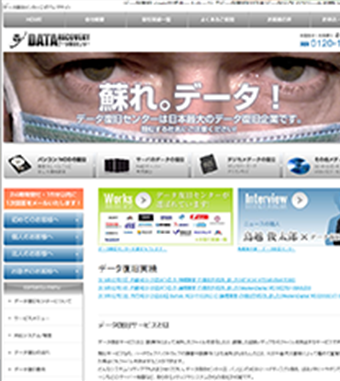
エーワンデータ株式会社
.png)
- 現在までに50000件以上の豊富な復旧実績があります
- 高い復旧技術と高セキュリティによる信頼度が抜群です
- 迅速な対応が評判です
- HDDの元設計者も多数在籍しているため、業界トップレベルの高い復旧率が望めます
|
合計
3.8

|
データ復旧費用
成功報酬型で、総容量などにより決まる。 |
データ復旧スピード

緊急 |
データ復旧実績

50万件以上の復旧実績 |
データ復旧技術
元HDD設計者が在籍しており、高い復旧技術 |
|---|---|---|---|---|
|
導入設備とツール
クリーンルーム |
品質規格
ISO27001 |
対応メディア
HDD、RAID、サーバー、NAS、SDカード、USBメモリなど |
評判
高い復旧技術からの信頼感と高セキュリティの安心感から大企業からも評価が抜群。 |
|
合計
3.8

|
||
|---|---|---|
|
データ復旧費用
成功報酬型で、総容量などにより決まる。 |
データ復旧スピード
緊急 |
データ復旧実績
50万件以上の復旧実績 |
|
データ復旧技術
元HDD設計者が在籍しており、高い復旧技術 |
導入設備とツール
クリーンルーム |
品質規格
ISO27001 |
|
対応メディア
HDD、RAID、サーバー、NAS、SDカード、USBメモリなど |
評判
高い復旧技術からの信頼感と高セキュリティの安心感から大企業からも評価が抜群。 |
|
| キャンペーン情報 |
|---|
|
【復旧費割引】 A1データでは、BUFFALO(バッファロー)、DELL(デル)、I-O DATA(アイ・オー・データ)のパソコン(PC)、ハードディスク(HDD)、RAID、NAS等の製品をご使用のお客様に対し最大で30%復旧費用が割り引きになるキャンペーンを行っています。 |
お電話でのお問い合わせ
 0120-290-865
平日9:00~18:30 / 土曜9:00~17:30
Buffalo
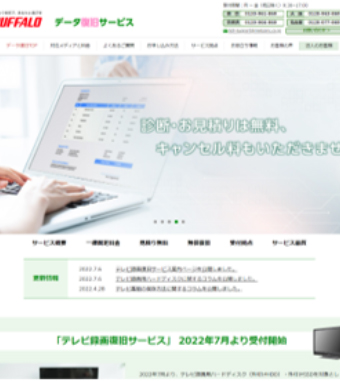
- メディアと障害レベルに応じた固定料金制!
- データ復旧後に追加料金が発生する心配ナシ!
- バッファロー製品なら無償でデータ復旧の可能性も!
|
合計
4.3
|
データ復旧費用
一律固定料金制 |
データ復旧スピード
最短当日で復旧可能 |
データ復旧実績
バッファロー製品以外も多数 |
データ復旧技術
熟知した技術者が携わっている |
|---|---|---|---|---|
|
導入設備とツール
クリーンルーム |
品質規格
ISO9001 |
対応メディア
SSD、NAS、USBメモリー、SDカード他 |
評判
パソコン周辺機器メーカー公式だから安心 |
|
合計
4.3
|
||
|---|---|---|
|
データ復旧費用
一律固定料金制 |
データ復旧スピード
最短当日で復旧可能 |
データ復旧実績
バッファロー製品以外も多数 |
|
データ復旧技術
熟知した技術者が携わっている |
導入設備とツール
クリーンルーム |
品質規格
ISO9001 |
|
対応メディア
SSD、NAS、USBメモリー、SDカード他 |
評判
パソコン周辺機器メーカー公式だから安心 |
|
お電話でのお問い合わせ
0120-961-869
9:30〜17:00
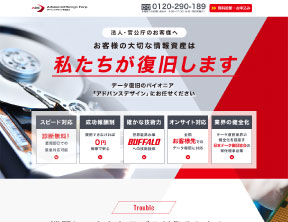
アドバンスデザイン
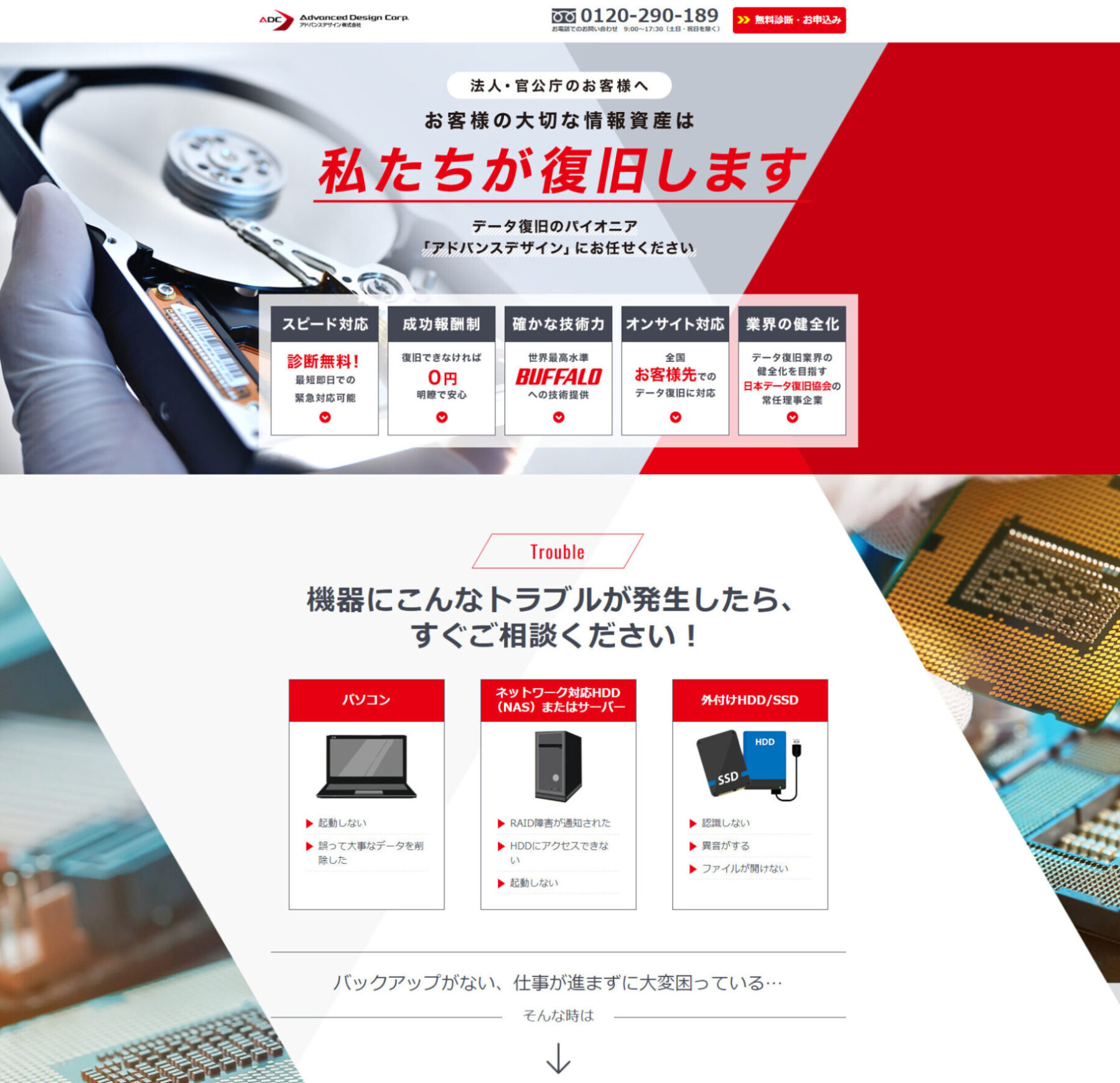
データ復旧のリーディングカンパニー
- 日本で最初のデータ復旧専門企業
- 米大手HDDメーカーと技術提携しており、最高のデータ復旧技術が魅力
- 世界でも最高レベルの設備とツールを完備しています
- 初期診断・見積りにスピーディーに無料対応します
- 高品質を証明する国際規格ISO9001/ISO27001を取得しています
|
合計
4.3
|
データ復旧費用
成功報酬の上、 |
データ復旧スピード
通常1~7営業日 |
データ復旧実績
大手企業 |
データ復旧技術
米大手HDDメーカーと業務提携しており、Buffaloにデータ復旧の技術提供を行っている |
|---|---|---|---|---|
|
導入設備とツール
クラス100クリーンルーム、レーザー顕微鏡 |
品質規格
ISO9001 |
対応メディア
HDD、SSD、RAID、NAS、サーバー、SDカード、USBメモリなど |
評判
復旧技術、セキュリティ、復旧費用ともに業界随一のサービスが魅力 |
|
合計
4.3
|
||
|---|---|---|
|
データ復旧費用
成功報酬の上、 |
データ復旧スピード
通常1~7営業日 |
データ復旧実績
大手企業 |
|
データ復旧技術
米大手HDDメーカーと業務提携しており、Buffaloにデータ復旧の技術提供を行っている |
導入設備とツール
クラス100クリーンルーム、レーザー顕微鏡 |
品質規格
ISO9001 |
|
対応メディア
HDD、SSD、RAID、NAS、サーバー、SDカード、USBメモリなど |
評判
復旧技術、セキュリティ、復旧費用ともに業界随一のサービスが魅力 |
|
| キャンペーン情報 |
|---|
|
【DELL社製品割引】 デル社製の全製品を対象に、データ復旧サービスを20%OFFにてご提供しています。 【APPLEストア割引】 「アップルストアから来ました!」で、データ復旧サービスを20%OFFにてご提供しています。 |
お電話でのお問い合わせ
0120-290-865
平日9:00~18:30 / 土曜9:00~17:30
まとめ
Dynabookが黒い画面のまま起動しない原因には、バッテリーの不具合や周辺機器の干渉、液晶画面の故障などが考えられます。周辺機器を取り外したり、完全放電を行ったりすることで解決できる場合があるので、本記事で紹介した対処法を試してみましょう。
ただし、再起動の繰り返しやOSの再インストールを行うと、かえって症状が悪化してしまう可能性があります。
大切なデータを守るためにも、専門知識や設備をもつ専門業者に相談することをおすすめします。
バッテリー不良や帯電、周辺機器の干渉、システムエラー、BIOS設定不良、HDDやSSDの故障などが考えられます。
周辺機器を外し、完全放電やBIOS初期化を試すことで改善する可能性があります。
セーフモード起動やスタートアップ修復、システムの復元を試すことで改善する場合があります。
再起動の繰り返しは内部部品やデータに負荷をかけるため、避けたほうが安全です。
データ消失を防ぐため、無理に操作せず専門業者へ早めに相談することをおすすめします。